前言
在日常的服务器管理和远程开发工作中,一款好用的 SSH 客户端工具能极大提升我们的工作效率。Xshell、FinalShell 和 MobaXterm 是其中最受欢迎的三款 Windows 平台 SSH 客户端,它们各有特色:Xshell 以其强大的功能和稳定性著称,FinalShell 则凭借免费、界面美观和内置 SFTP 功能赢得了大量用户,而 MobaXterm 则以功能全面和便携性见长。
本文将详细介绍这三款软件的下载、安装和基础配置过程,帮助你快速上手并选择最适合自己的工具。
软件介绍
Xshell
Xshell 是由 NetSarang 公司开发的一款强大的 SSH、Telnet 和 Rlogin 终端模拟器。它支持多标签页、会话管理、脚本自动化、端口转发等高级功能,是企业级用户的首选工具。
- 优点:功能强大、稳定性高、支持多种协议、脚本功能丰富
- 缺点:个人免费版有功能限制,商业版价格较高
FinalShell
FinalShell 是一款国产的免费 SSH 客户端,同时也是一款服务器管理工具。它集成了 SSH 终端、SFTP 文件传输、服务器监控等功能,界面现代化,操作简单,非常适合个人用户和小型团队使用。
- 优点:完全免费、界面美观、内置 SFTP、支持服务器监控、多平台支持
- 缺点:高级功能相对较少,偶尔会有稳定性问题
MobaXterm
MobaXterm 是一款功能丰富的远程计算工具箱,它为 Windows 桌面提供了大量的 Unix/Linux 命令。它不仅支持 SSH、X11、RDP、VNC、FTP、MOSH 等多种协议,还内置了 X 服务器,可以直接运行 Linux 图形界面程序。
- 优点:功能全面(集成 X 服务器、多协议支持)、便携版无需安装、内置 SFTP 浏览器、支持宏和脚本
- 缺点:免费版有会话数量限制(最多 12 个)、界面相对拥挤、资源占用较高
下载地址
⚠️ 重要提示:请务必从官方网站下载软件,避免从第三方网站下载带来的病毒和恶意软件风险。
这里提供一下这些软件安装包资源
通过网盘分享的文件:远程连接 链接: https://pan.baidu.com/s/1jEgIyRHRJiDK9ndVUUjdgA 提取码: qj2f
Xshell 下载
中文官方网站:http://xshellcn.com
但是中文官网不是免费的,有试用期,所以可以去外国官网下免费的
外文官方网址:家庭/学校免费 – NetSarang Website (xshell.com)
这款软件的官网我已经分不清了,没有了解过哪个才是真的官网。但印象里他分为商业版和个人版,其中商业版顾名思义是要花钱的,个人版是需要填写邮箱申请来使用的。但这款工具我用的最多也最轻便,对系统占用好像是最小的。
FinalShell 下载
- 官方网站:http://www.hostbuf.com/
- 直接下载链接:http://www.hostbuf.com/t/988.html
- 支持 Windows、macOS 和 Linux 平台
- 完全免费,无功能限制
这款工具就是免费使用了,界面非常的好看,还可以在主机与服务器之间拖拽文件实现上传下载,但同时对系统占用也很大。
MobaXterm 下载
分为免费版和专业版
详细安装步骤
Xshell 安装教程
- 从官方网站下载 Xshell 安装包,就是正常按需安装就行。上面网盘提供了一个旧版的免费版
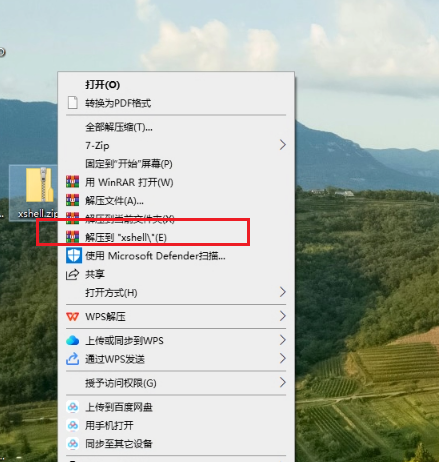
- 下载好后解压该文件
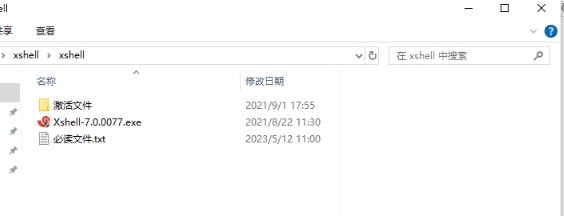
- 解压后有安装包和激活文件
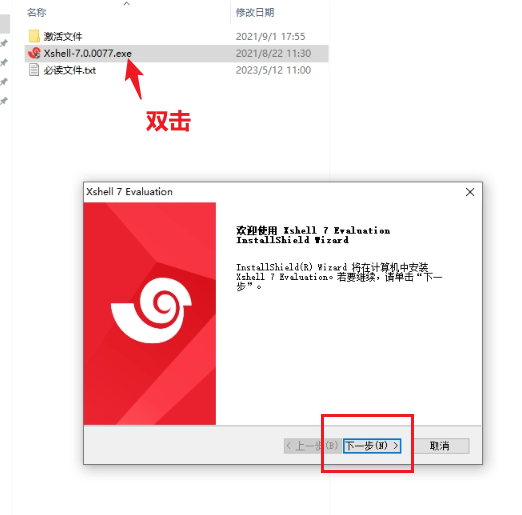
- 双击exe包启动安装程序,点击下一步
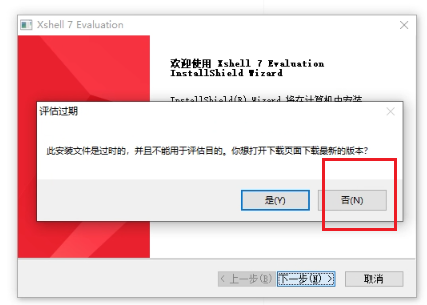
- 出现评估过期提示选否
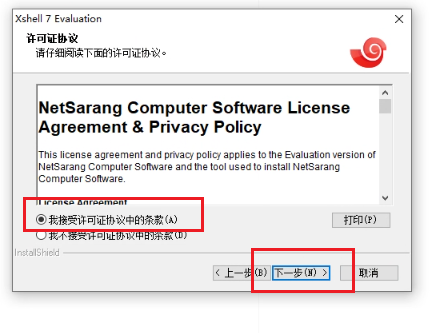
- 同意条款
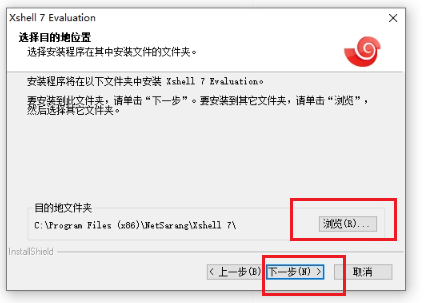
- 选择安装路径
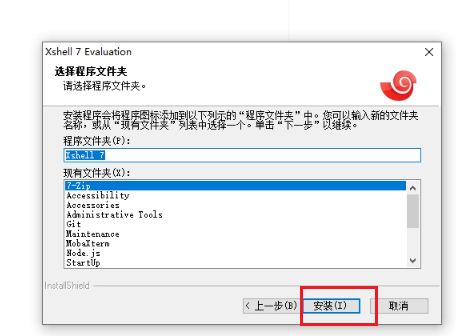
- 点击 “安装” 开始安装过程
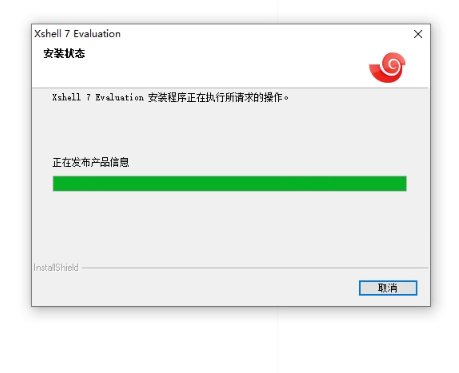
- 安装完成后,点击 “完成” 退出安装向导
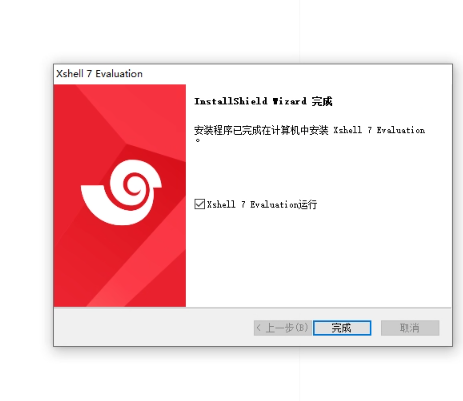
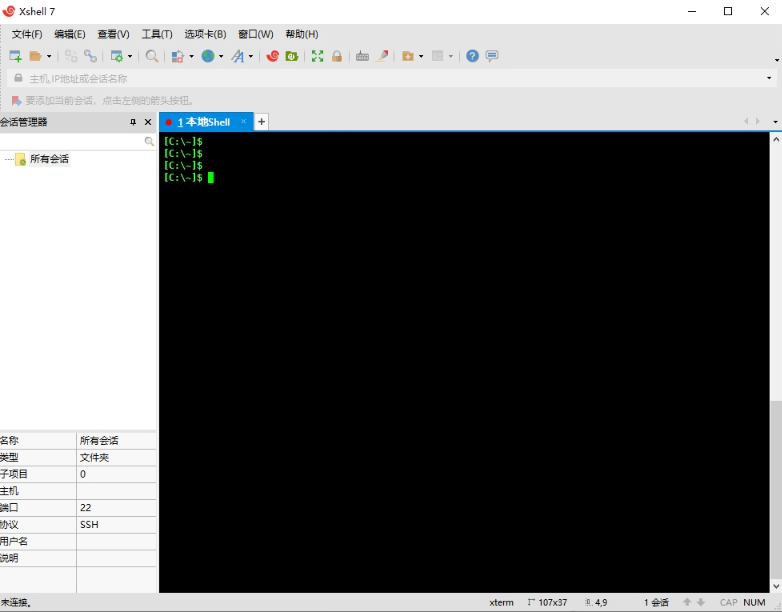
- 关闭xshell,找到xshell的安装目录
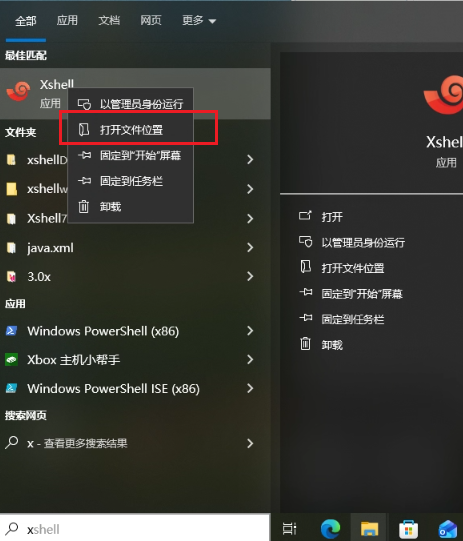
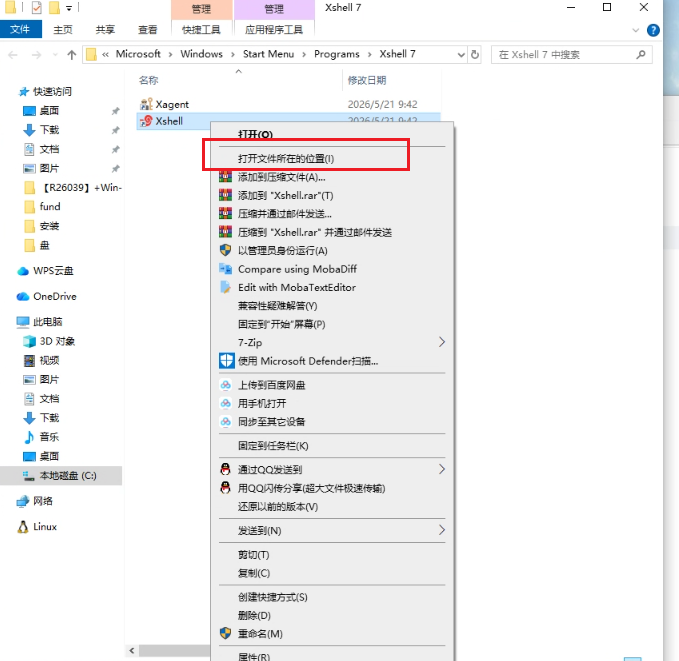
- 复制激活文件到xshell的安装目录
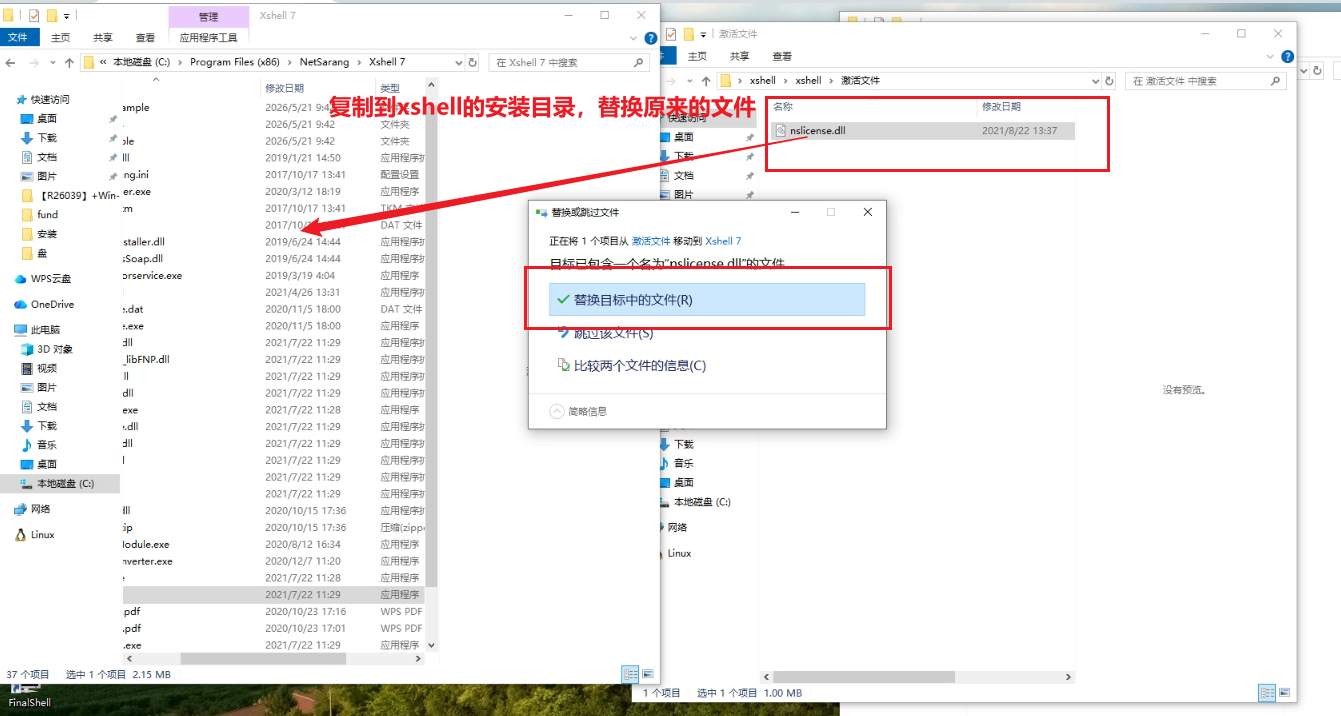
如果出现需要管理员权限等提示信息默认继续或者下一步即可
激活文件复制过去后,xshell到这就部署成功了
FinalShell 安装教程
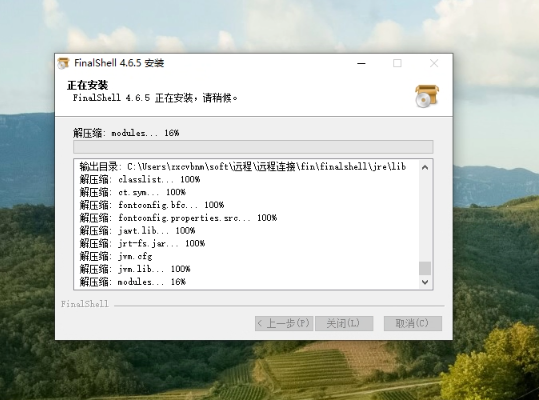
双击安装包启动安装程序
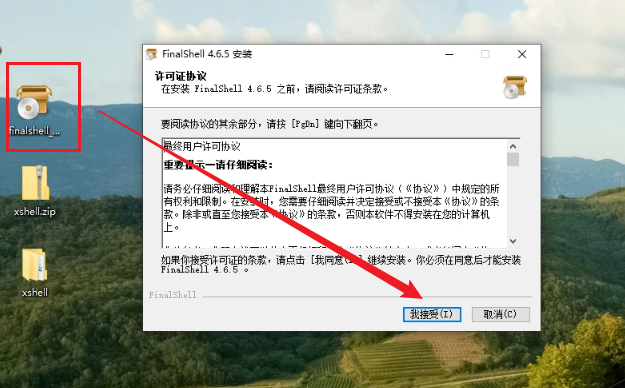
选择组件,直接下一步
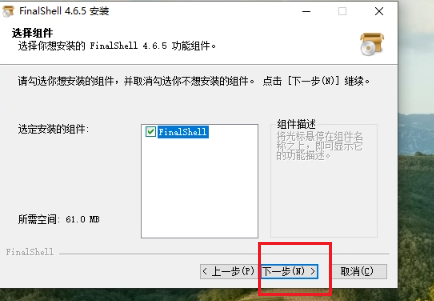
选择安装路径,点击 “安装”

安装时候可能会弹出一个winpcap的安装,选择安装即可
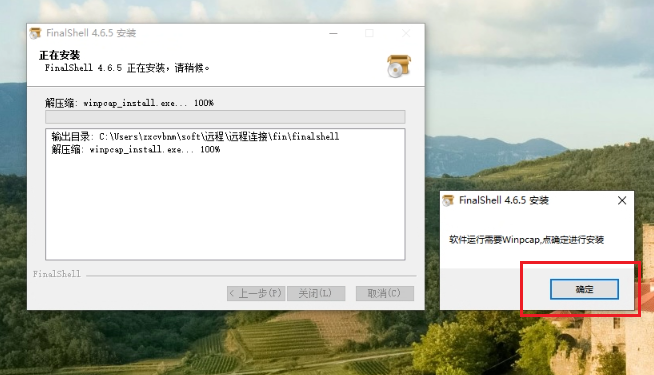
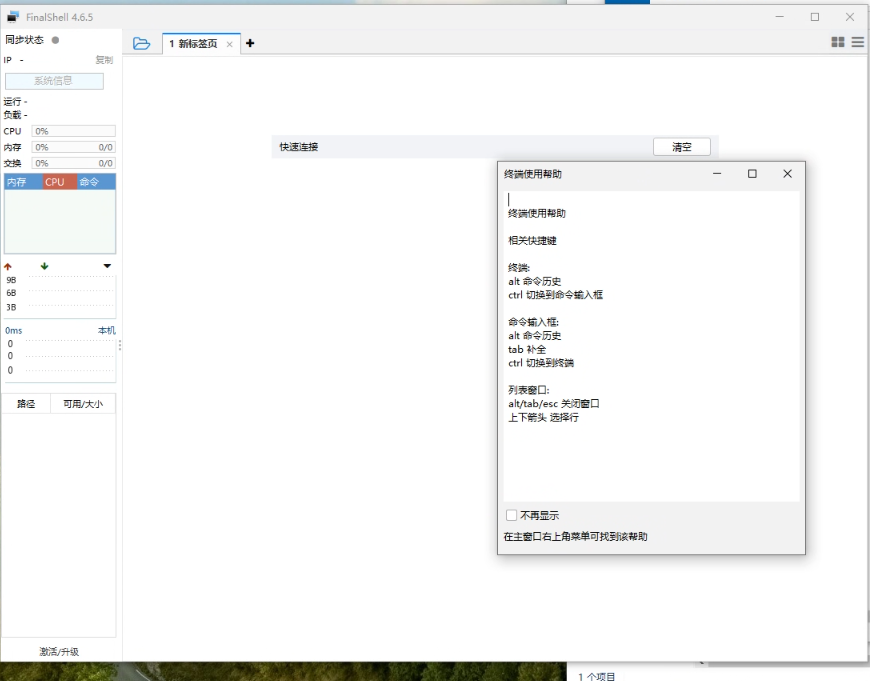
安装完成如下
MobaXterm安装教程
进入官网下载页
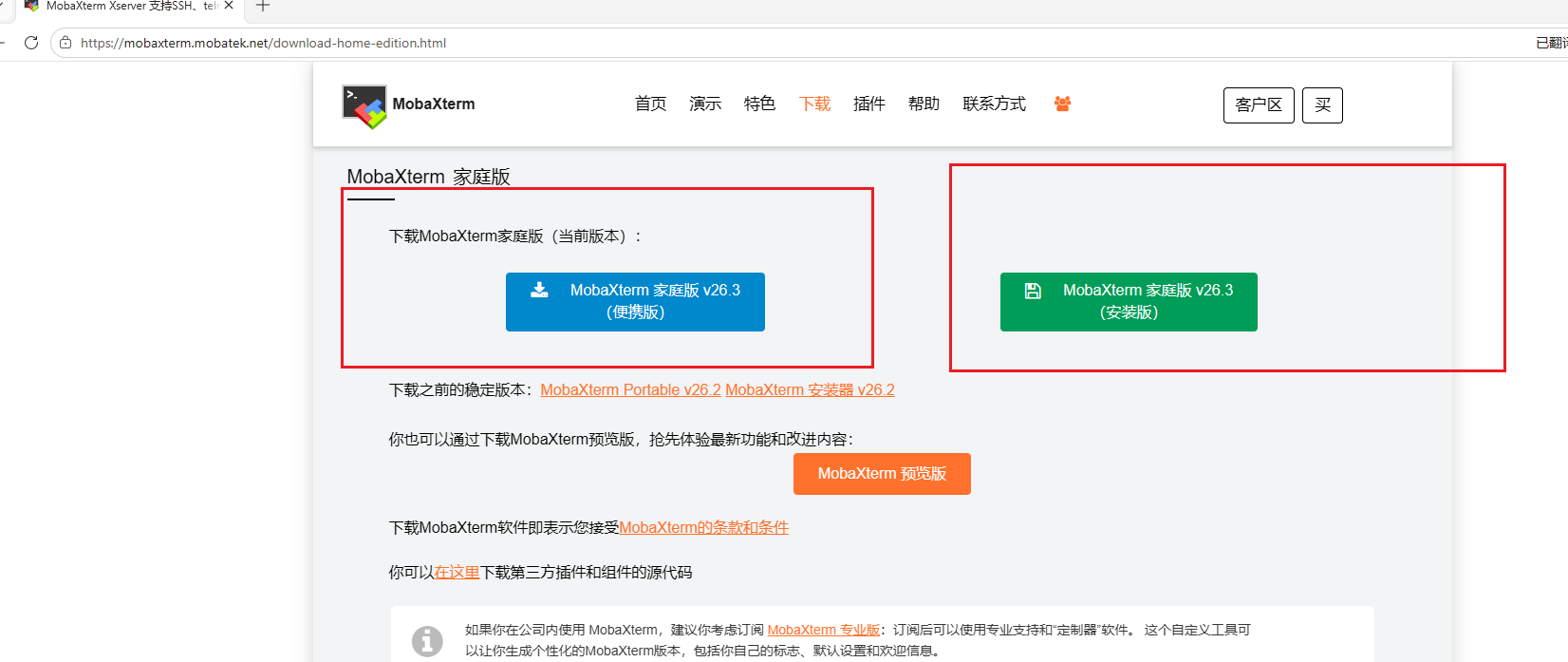

可以看到一个便携版和一个安装版,选择其中一个安装即可。其实一个就是压缩包解压就能用,一个是用安装程序安装
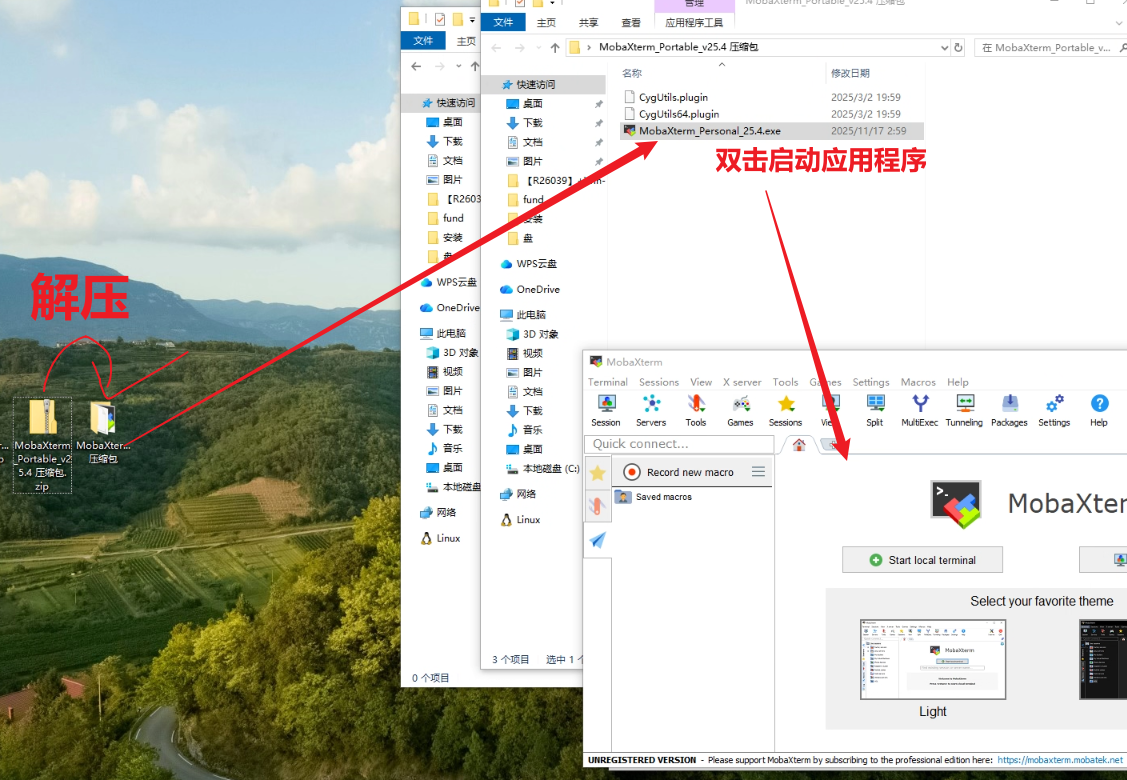
便携版安装过程
安装版安装过程
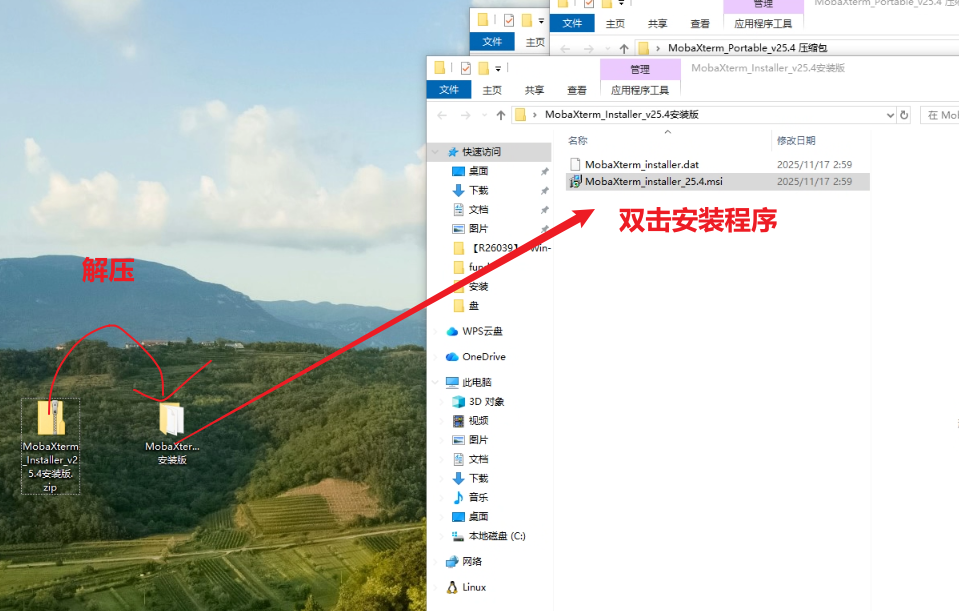
先解压安装版的压缩包后打开,双击安装程序
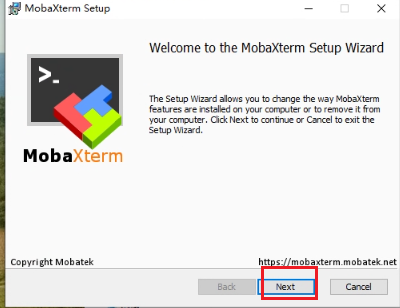
下一步
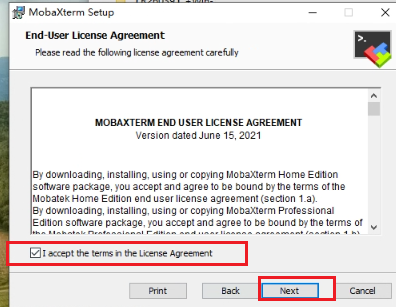
同意协议
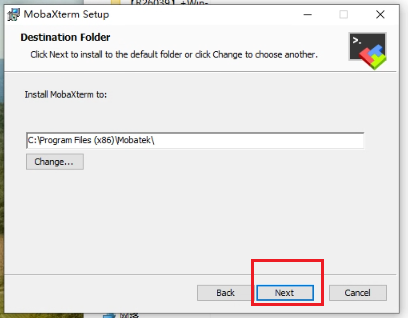
选择安装路径
安装
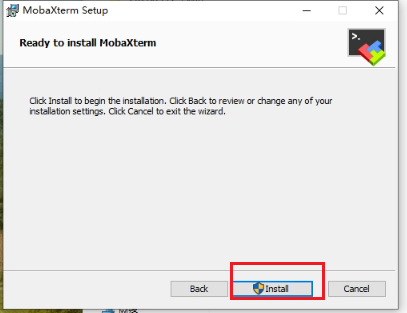
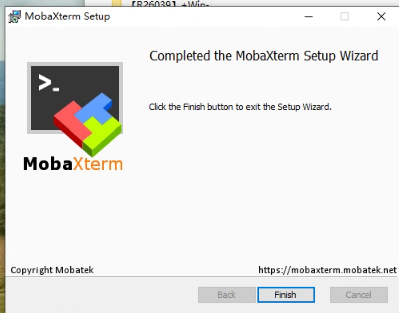
打开方式
便携版的可以创建个快捷方式快速打开,安装版可以通过开始搜索软件名或快捷方式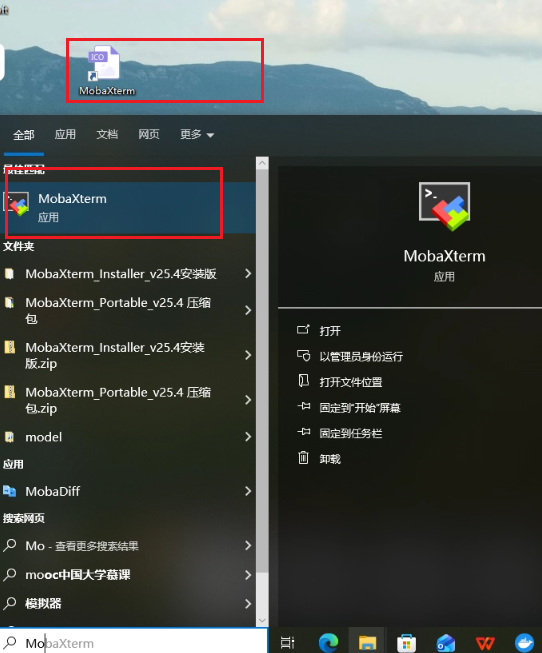
远程工具使用
一般连接失败的原因如下:
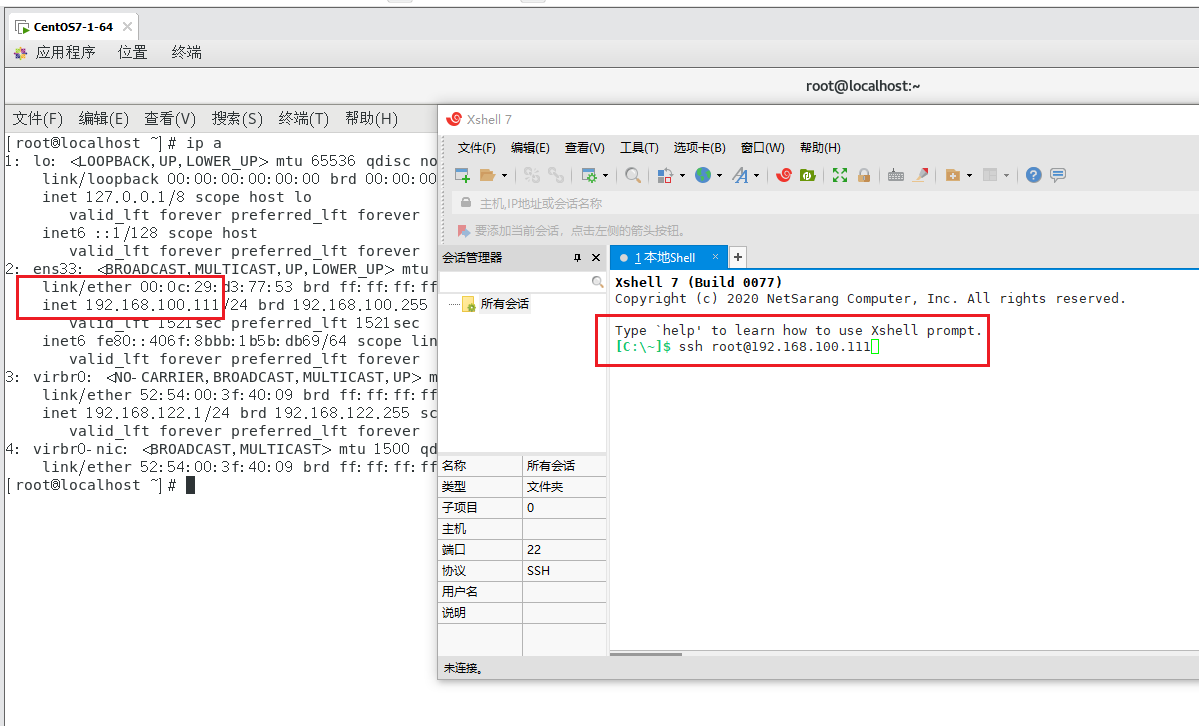
先确认自己的虚拟机的IP地址,用户名,密码
打开cmd来ping虚拟机的IP是否可通信
虚拟机的ssh服务未开启
systemctl restart sshd
# 或
systemctl restart ssh
Xshell 基础使用
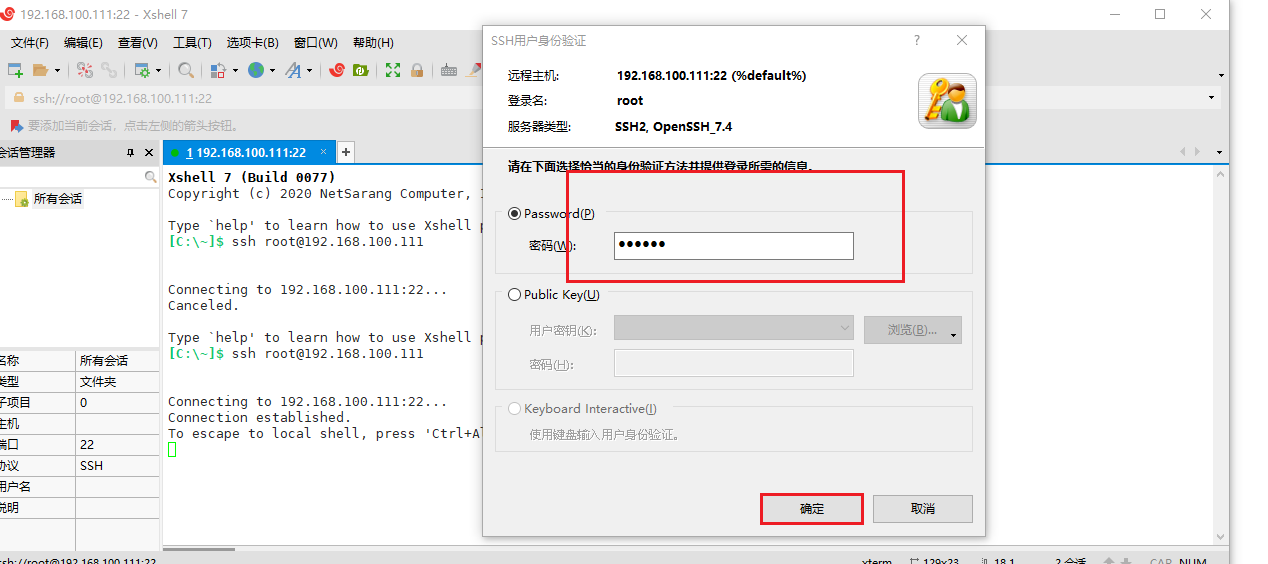
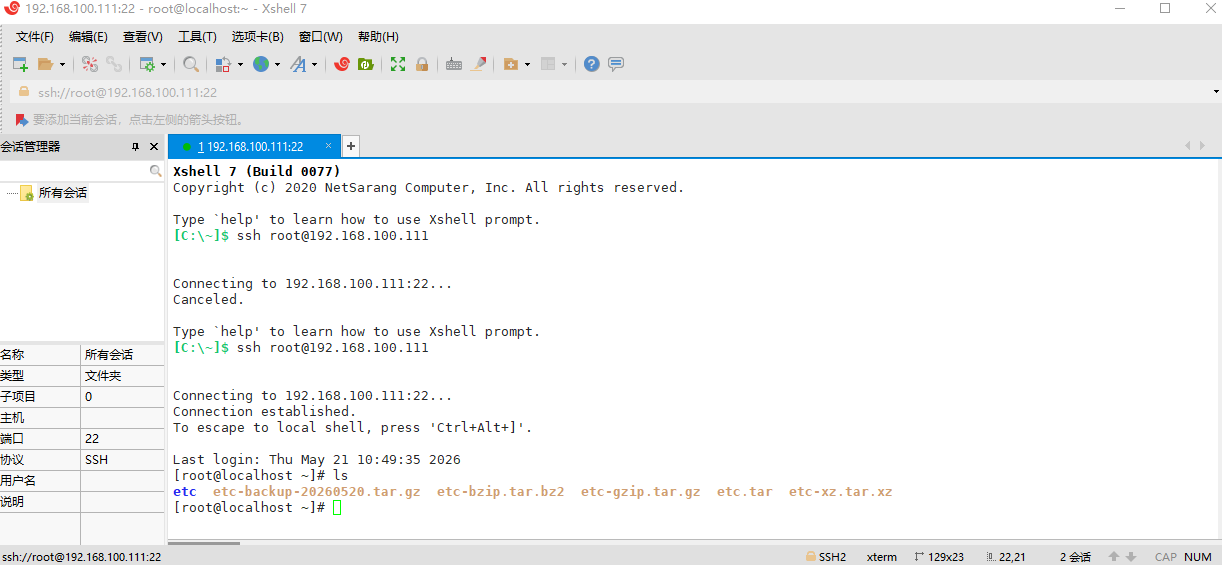
ssh root@192.168.100.111
# ssh 远程连接工具
# @前后分别为用户名和IP地址
FinalShell 基础使用
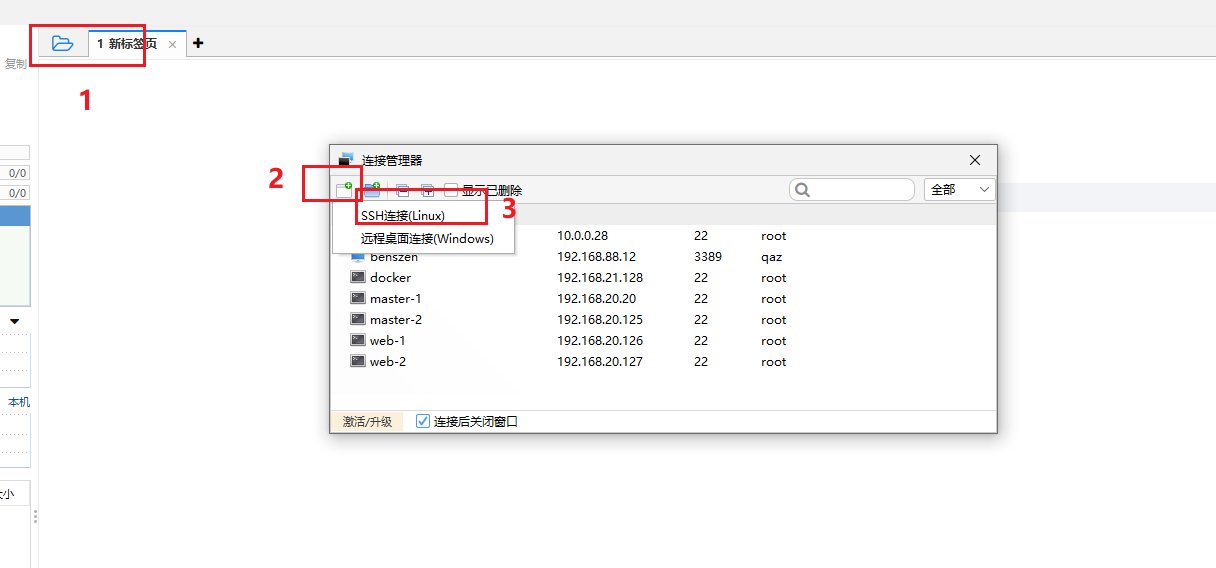
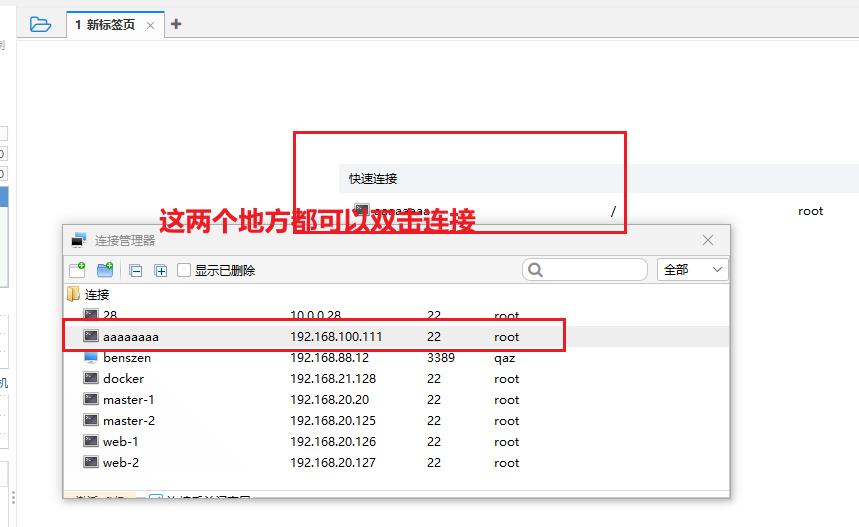
打开 FinalShell,点击左上角的 “文件夹” 图标
点击 “新建” -> “SSH 连接 (Linux)”
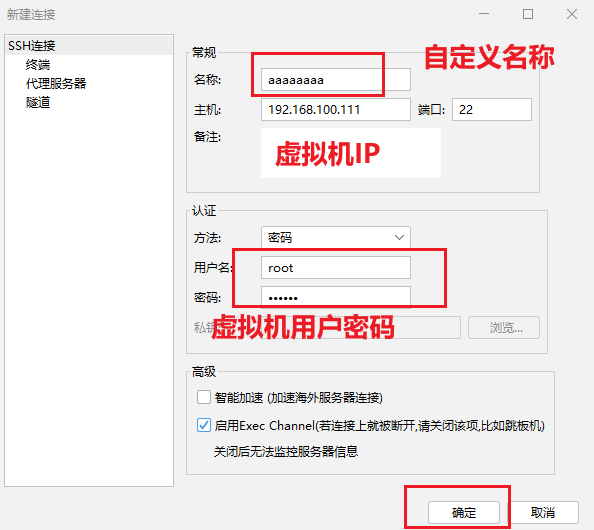
在弹出的窗口中:
- 名称:输入会话名称
- 主机:输入服务器 IP 地址
- 端口:默认 22
- 用户名:输入服务器用户名
- 密码:输入服务器密码
点击 “确定” 保存连接
双击连接名称即可连接到服务器
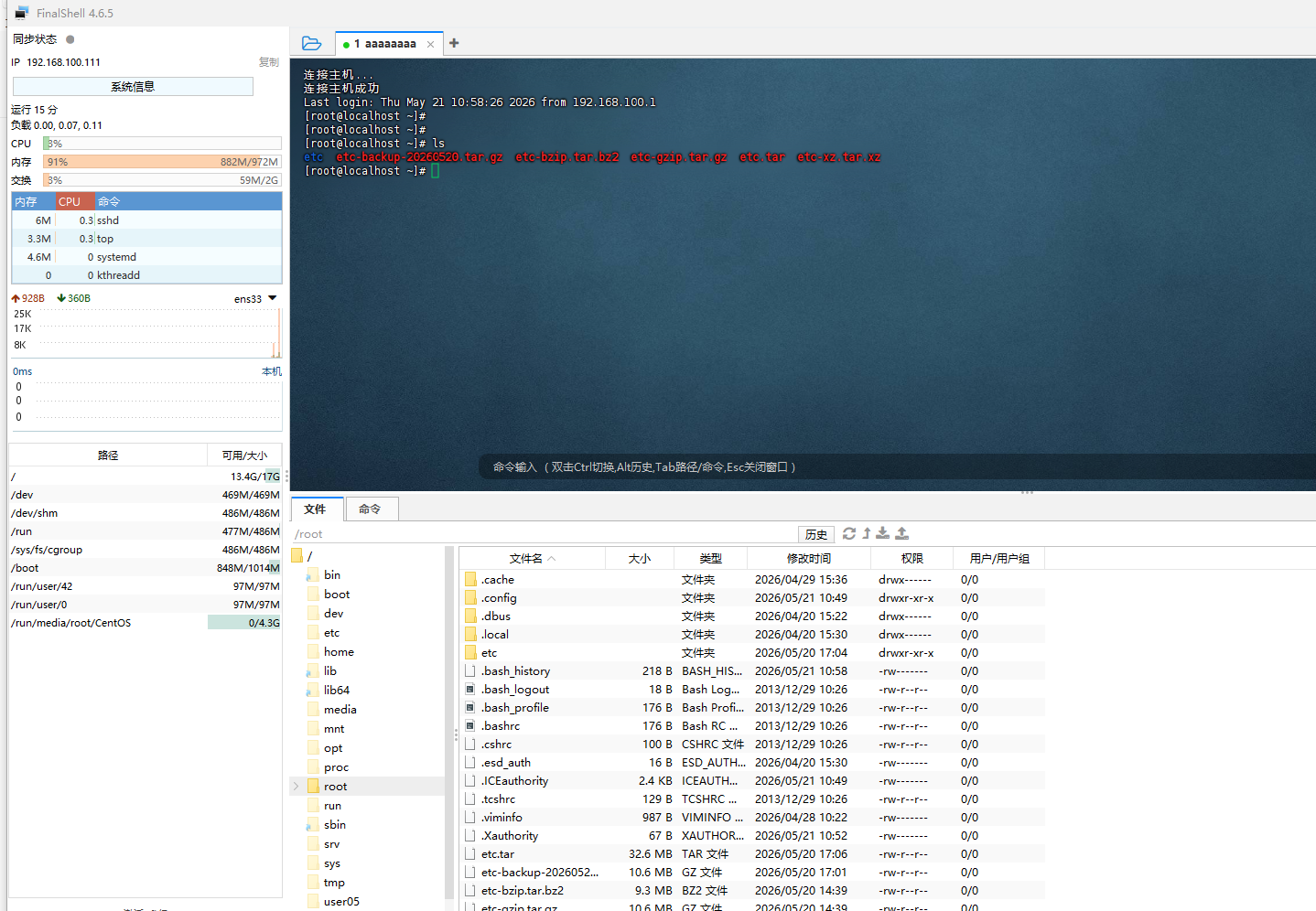
连接成功后,左侧会显示服务器的文件目录,可以直接进行文件上传和下载操作
MobaXterm基础使用
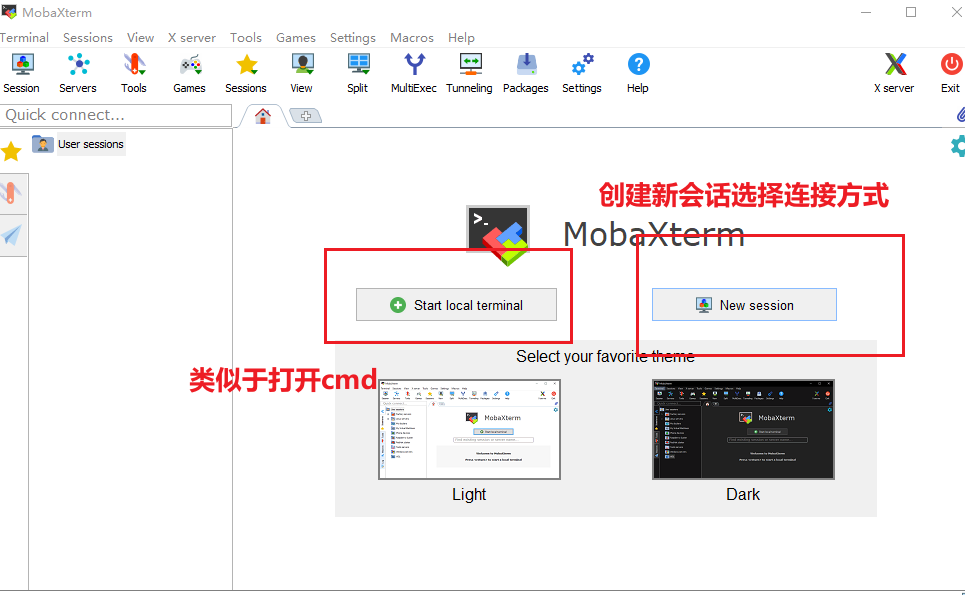
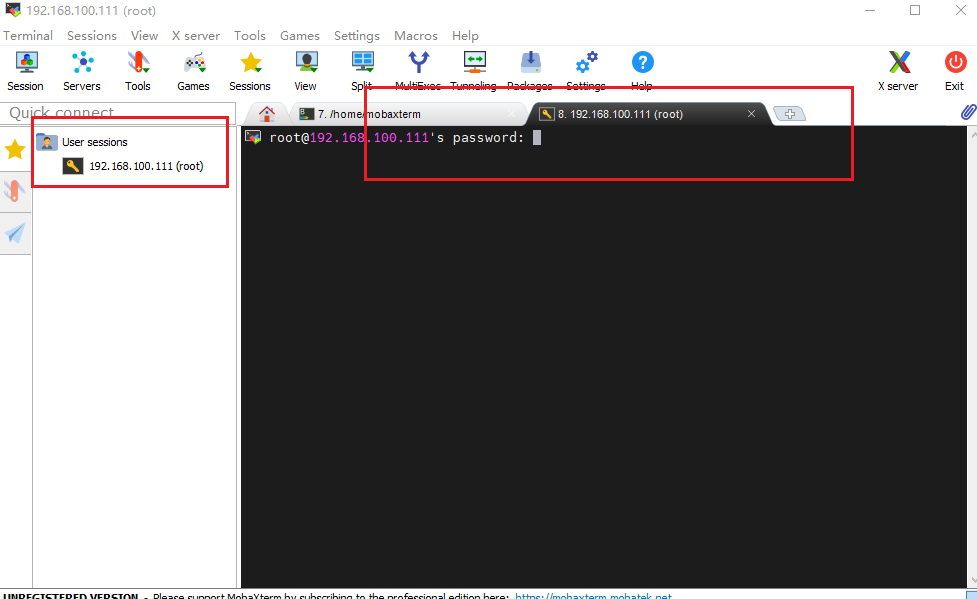
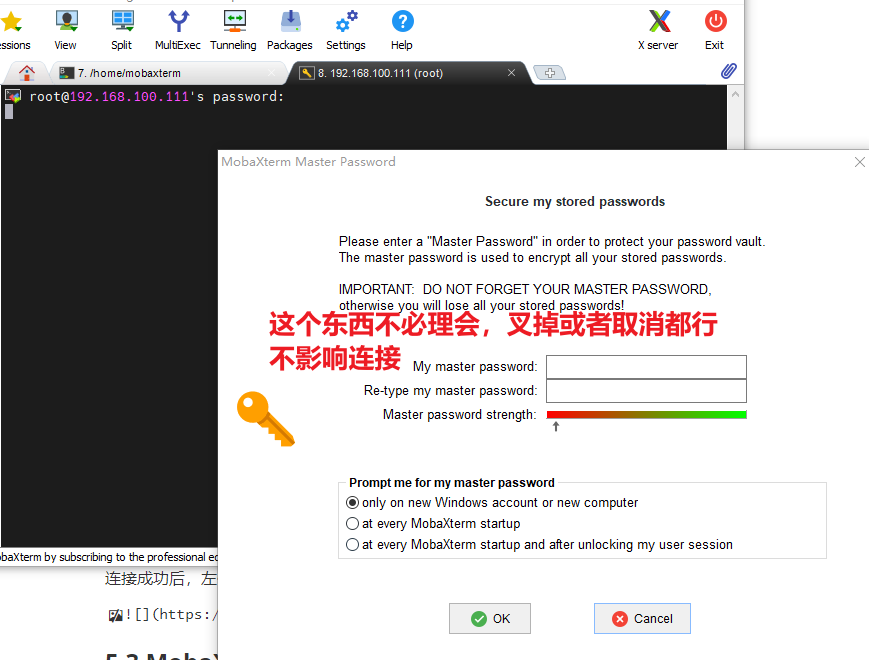
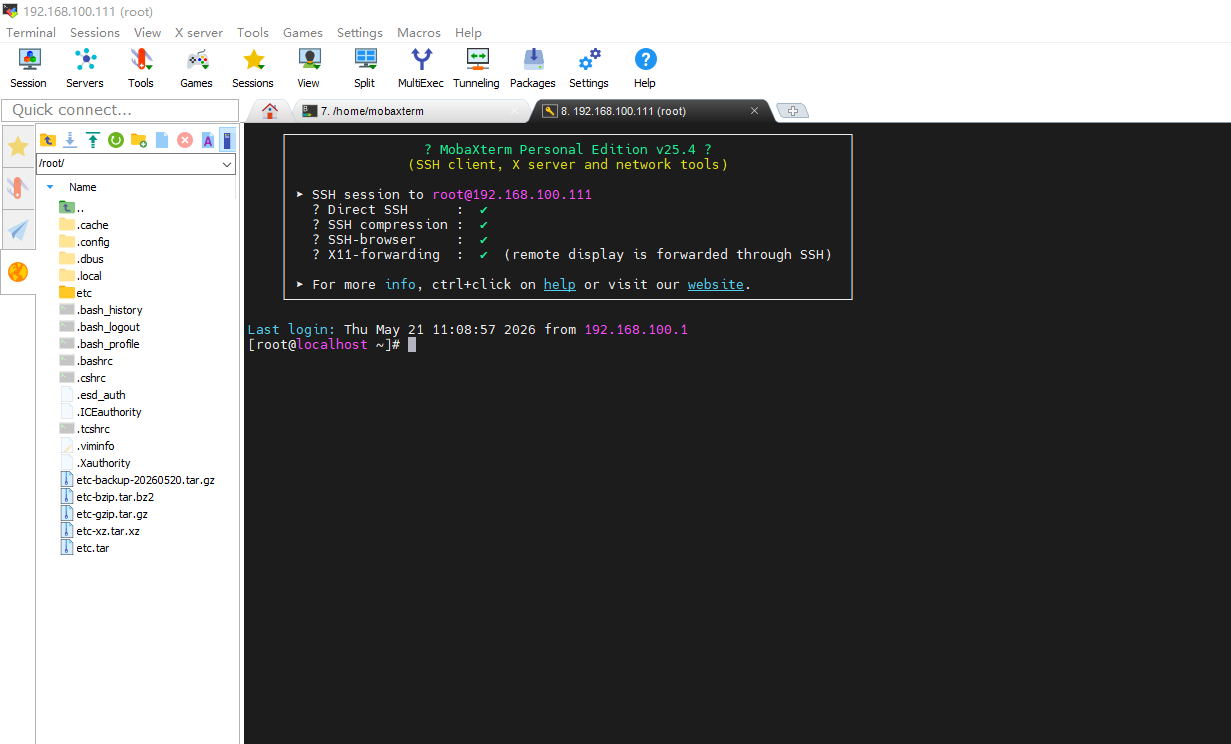
如果选择打开本地终端,可以使用xshell的登录方法进行连接
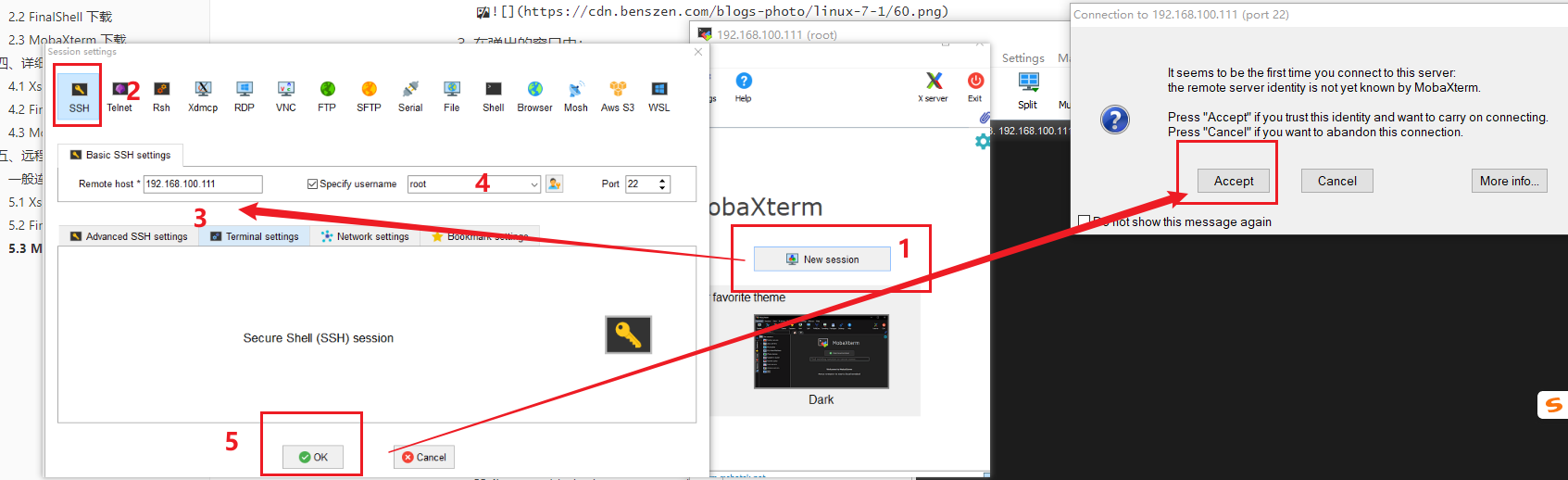
选择新建会话则可以不输入指令,手动配置进行连接