理论只有落地才有价值。上篇文章我们学习了 OSI 模型和 TCP/IP 协议族,但那些”七层”、”封装”到底在实际网络中是如何体现的?网线里面到底有什么?交换机是怎么转发数据的?VLAN 又是什么?
本文将带你从物理层的信号和介质入手,深入到数据链路层的 MAC 地址和帧封装,再通过 华为eNSP 模拟器亲手组建局域网、配置 VLAN 和 TRUNK。学完本章,你对网络的理解将从”纸上谈兵”升级为”动手实操”。
物理层(Physical Layer)
物理层是 OSI 模型的最底层,负责在物理传输介质上传送原始的比特流(0 和 1)。它定义了一切网络通信的物质基础:信号、线缆、接口。
信号
网络传输的信号分为两大类:
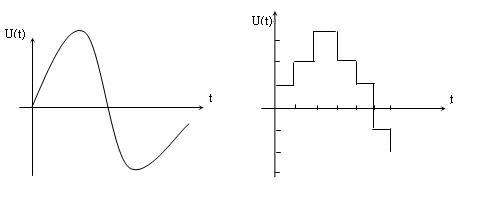
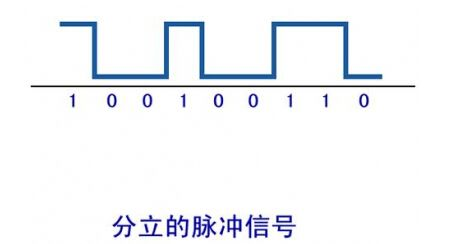
模拟信号 vs 数字信号
| 对比维度 | 模拟信号 | 数字信号 |
|---|---|---|
| 物理量 | 不断变化的连续物理量(如正弦波) | 两种恒定的物理量(高电平/低电平) |
| 波形 | 连续波动 | 方波(0 和 1) |
| 适用场景 | 电话网络 | 计算机网络 |
| 抗干扰能力 | 弱(噪音会叠加在信号上) | 强(只有两种状态,容易区分) |
| 传输质量 | 随距离衰减明显 | 可以通过中继器还原 |
模拟信号示意:
数字信号示意:
数字信号的优势
计算机网络为什么选择数字信号?
数字信号相比模拟信号,最大的优势是抗噪音和抗衰减能力强:
- 模拟信号中,噪音会直接叠加在信号上,难以分离
- 数字信号只有两种状态,即使有干扰,接收端也能正确判断是 0 还是 1
- 数字信号可以通过中继器完全还原,实现远距离传输
传输介质
双绞线(Twisted Pair Cable)
双绞线是最常见的网络传输介质,也是我们日常生活中最常接触到的网线。
基本结构
- 八根线芯,两两互绞(4 对线)
- 遵循 EIA/TIA 568 标准
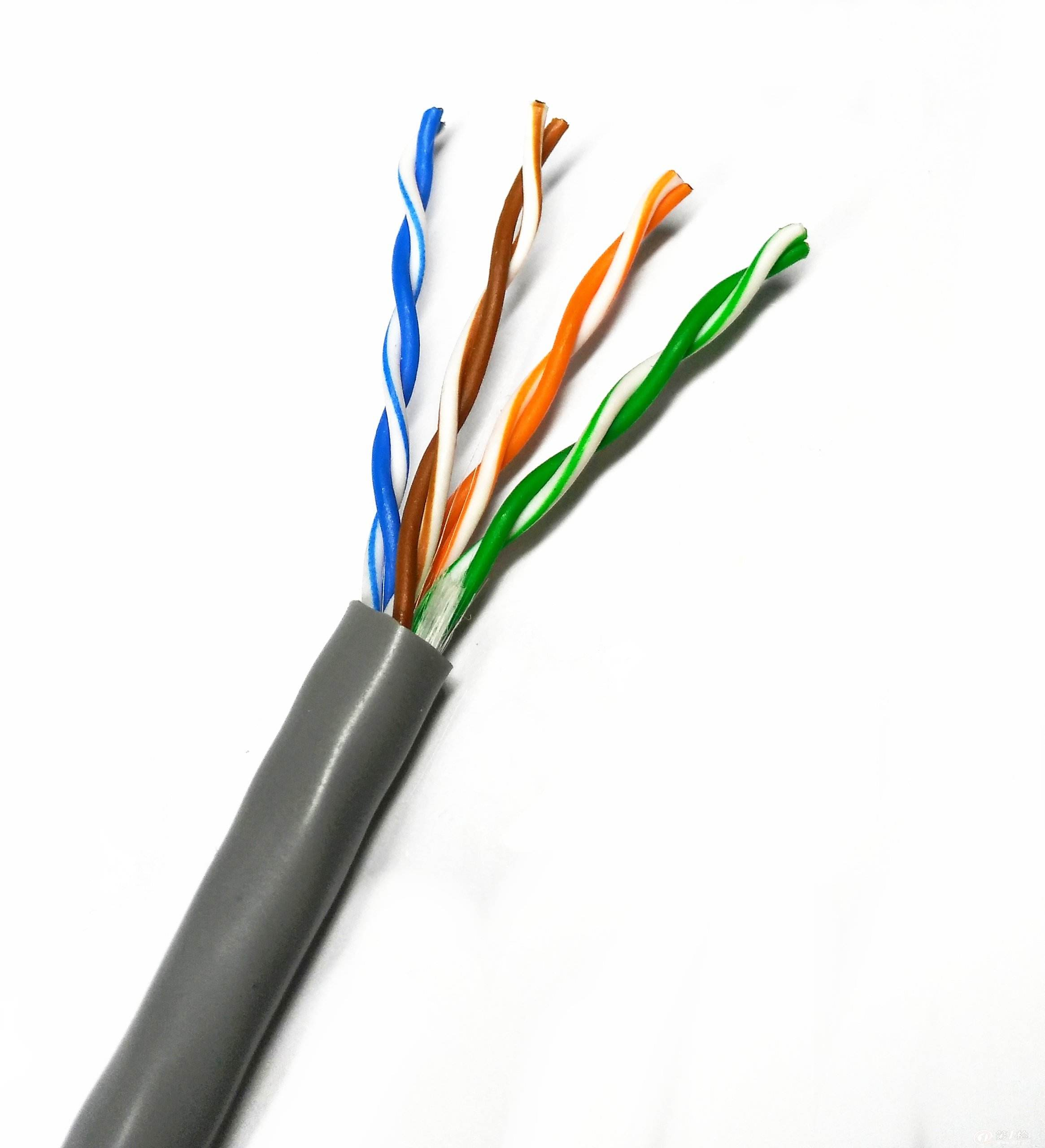
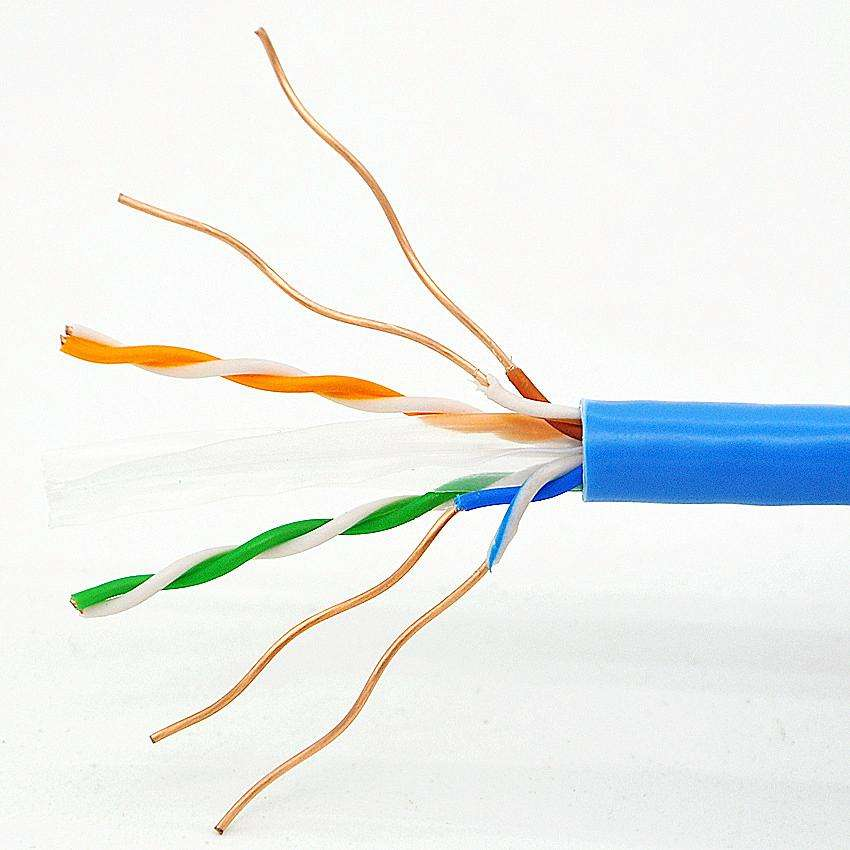
为什么要”绞”在一起?
每对线互绞的目的是抵消电磁干扰。当电流通过导线时会产生电磁场,两两互绞可以让一对线的电磁场互相抵消,减少对相邻线对的干扰。
功能分类
| 类型 | 全称 | 说明 | 特点 |
|---|---|---|---|
| STP | Shielded Twisted Pair | 屏蔽型双绞线 | 外层有金属屏蔽层,抗干扰能力强,价格较高 |
| UTP | Unshielded Twisted Pair | 非屏蔽型双绞线 | 无屏蔽层,成本低,日常使用最广泛 |
速率分类(类别)
| 类别 | 简称 | 速率 | 说明 |
|---|---|---|---|
| Cat 5 | 五类线 | 10M / 100M | 早期网络,已基本淘汰 |
| Cat 5e | 超五类线 | 10M / 100M / 1000M | 增强型五类线,目前最常用 |
| Cat 6 | 六类线 | 1000M(1G) | 高性能网络,机房常用 |
| Cat 6a | 超六类线 | 10G | 万兆网络 |
| Cat 7 | 七类线 | 10G | 屏蔽型,高端场景 |
| Cat 8 | 八类线 | 40G | 数据中心专用 |
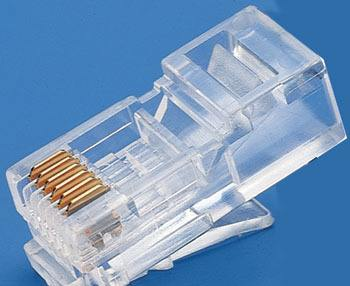
接口:RJ45 水晶头
双绞线两端的接口是 RJ45 水晶头(8 针 8 线)。
接入线序标准(核心!)
EIA/TIA 568B 标准(最常用):
| 针脚 | 1 | 2 | 3 | 4 | 5 | 6 | 7 | 8 |
|---|---|---|---|---|---|---|---|---|
| 颜色 | 橙白 | 橙 | 绿白 | 蓝 | 蓝白 | 绿 | 棕白 | 棕 |
EIA/TIA 568A 标准:
| 针脚 | 1 | 2 | 3 | 4 | 5 | 6 | 7 | 8 |
|---|---|---|---|---|---|---|---|---|
| 颜色 | 绿白 | 绿 | 橙白 | 蓝 | 蓝白 | 橙 | 棕白 | 棕 |
记忆口诀(568B):橙白橙,绿白蓝,蓝白绿,棕白棕。
网线类型
| 类型 | 两端线序 | 用途 |
|---|---|---|
| 直通线 | 两端都是 568B(或都是 568A) | 连接不同类型的设备(电脑 ↔ 交换机、路由器 ↔ 交换机) |
| 交叉线 | 一端 568A,一端 568B | 连接相同类型的设备(电脑 ↔ 电脑、交换机 ↔ 交换机) |
现代交换机支持自动翻转(Auto-MDIX),所以直通线和交叉线可以通用。
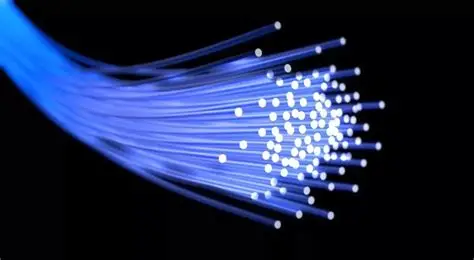
光纤(Fiber Optic Cable)
光纤利用光信号在玻璃纤维中的全反射原理传输数据,是长距离、高速率传输的首选介质。
多模光纤 vs 单模光纤
| 对比维度 | 多模光纤(Multimode) | 单模光纤(Single-mode) |
|---|---|---|
| 纤芯粗细 | 较粗(50μm 或 62.5μm) | 较细(约 9μm) |
| 传输速率 | 较低(适合短距离高速传输) | 较高(适合长距离传输) |
| 传输距离 | 较近(几百米到 2km) | 较远(几十公里到上百公里) |
| 价格 | 便宜 | 贵 |
| 光源 | LED | 激光 |
| 适用场景 | 局域网、数据中心内部 | 城域网、广域网、长途干线 |
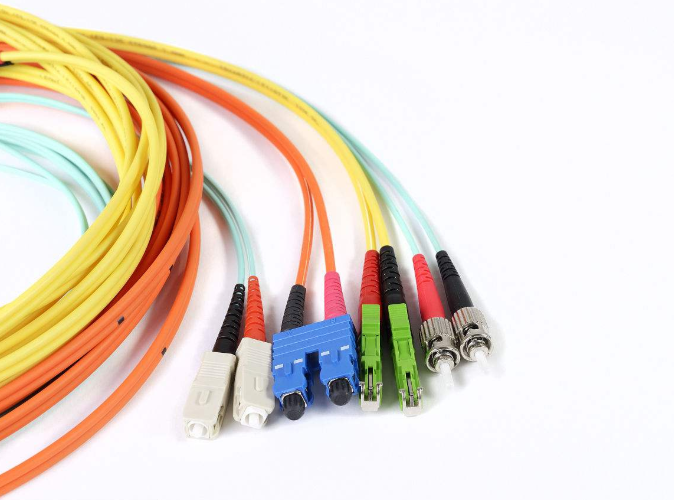
光纤接口类型
| 接口类型 | 全称 | 特点 |
|---|---|---|
| FC | Ferrule Connector | 螺丝固定,常用于电信网络 |
| ST | Straight Tip | 卡口式固定,常用于企业网络 |
| LC | Lucent Connector | 小尺寸,常用于高密度设备 |
| SC | Subscriber Connector | 推拉式,常用于光纤到户 |
数据链路层(Data Link Layer)
数据链路层负责在同一局域网内,通过物理地址(MAC 地址)进行设备间的数据传输。它是 OSI 模型中承上启下的一层——向上为网络层提供服务,向下控制物理层的传输介质。
功能
数据链路层的核心功能:
| 功能 | 说明 |
|---|---|
| 链路创建与维护 | 建立和管理相邻节点之间的逻辑链路 |
| 帧封装与解封装 | 将网络层的数据包封装为帧,或在接收端解封装 |
| 帧传输 | 将帧从一个节点传送到另一个节点 |
| 同步 | 保证发送端和接收端的时钟同步 |
| 差错校验 | 检测传输过程中的数据错误(CRC 校验) |
MAC 地址
简介
MAC 地址(Media Access Control Address):媒体访问控制地址,也叫物理地址、硬件地址。
结构
- MAC 地址由 48 位二进制数字 组成
- 通常表示为 12 位十六进制数字,用冒号或横杠分隔
00-21-CC-C3-8C-B0
│  │  │  │  │  │
└──┴──┴──┴──┴──┴── 12 位十六进制
MAC 地址组成
| 部分 | 位数 | 说明 | 示例 |
|---|---|---|---|
| 厂商标识(OUI) | 前 24 位(前 6 位十六进制) | 标识网卡的制造商 | 00-21-CC |
| 硬件标识 | 后 24 位(后 6 位十六进制) | 厂商分配给每块网卡的唯一编号 | C3-8C-B0 |
每个网卡的 MAC 地址全球唯一——就像人的身份证号一样,出厂时就已烧录在网卡芯片中(BIA, Burned-In Address)。
查看 MAC 地址
# Linux 系统
[root@localhost ~]# ip link show
2: ens33: <BROADCAST,MULTICAST,UP,LOWER_UP> mtu 1500 qdisc pfifo_fast state UP mode DEFAULT group default qlen 1000
    link/ether 00:0c:29:ef:5d:a1 brd ff:ff:ff:ff:ff:ff


# Windows 系统
C:\> ipconfig /all
物理地址. . . . . . . . . . . . : 00-0C-29-3E-5F-7A
帧封装
MAC 地址是如何写入网络通信中的呢?答案是通过帧封装。
以太网帧结构
┌──────────────┬──────────────┬──────────────┬──────────────┐
│  目标 MAC    │   源 MAC     │    数据      │    CRC       │
│  (6 字节)    │  (6 字节)    │  (46-1500 字节)│  (4 字节)   │
└──────────────┴──────────────┴──────────────┴──────────────┘
     12 字节        12 字节       可变长度         8 字节
    十六进制       十六进制       上层数据         校验码
| 字段 | 说明 |
|---|---|
| 目标 MAC | 数据要发往的设备的 MAC 地址 |
| 源 MAC | 发送数据的设备的 MAC 地址 |
| 数据 | 从网络层传下来的数据包(46 ~ 1500 字节,即 MTU) |
| CRC | 循环冗余校验码,用于检测数据是否在传输过程中出错 |
帧封装过程
网络层数据包(IP 数据包)
         ↓
数据链路层添加帧头(目标 MAC + 源 MAC)
         ↓
数据链路层添加帧尾(CRC 校验码)
         ↓
以太网帧 → 交给物理层发送
交换机工作原理
交换机(Switch) 是工作在数据链路层的网络设备,它根据 MAC 地址转发数据帧。
四大工作机制
| 机制 | 说明 |
|---|---|
| 学习(Learning) | 交换机通过接收数据帧的源 MAC 地址,学习并记录哪个 MAC 地址连接在哪个端口上 |
| 广播(Flooding) | 当交换机收到一个目标 MAC 未知的帧时,会向除接收端口外的所有端口广播该帧 |
| 转发(Forwarding) | 当交换机知道目标 MAC 地址在哪个端口时,只向该端口转发帧 |
| 更新(Aging) | 交换机定期清理 MAC 地址表中长时间未使用的条目(默认老化时间 300 秒) |
MAC 地址表
交换机内部维护一张 MAC 地址表(MAC Address Table),记录 MAC 地址与端口的映射关系:
┌────────────────────────────────────┐
│        交换机 MAC 地址表            │
├──────────────┬─────────┬───────────┤
│  MAC 地址    │  端口   │   类型    │
├──────────────┼─────────┼───────────┤
│ AA-AA-AA    │  Fa0/1  │  DYNAMIC  │
│ BB-BB-BB    │  Fa0/2  │  DYNAMIC  │
│ CC-CC-CC    │  Fa0/3  │  DYNAMIC  │
└──────────────┴─────────┴───────────┘
工作流程示意
 PCA (MAC: MAC_A) ── E1/0/1    E1/0/2 ── PCB (MAC: MAC_B)
                 ┌──────┐
                 │SWITCH│     MAC 地址表初始为空
                 └──────┘

步骤 1:PCA 发送数据给 PCD
  → 交换机从 E1/0/1 收到帧
  → 学习:MAC_A→ E1/0/1
  → 查找:目标 MAC_D 不在表中
  → 广播:向 E1/0/2、E1/0/3、E1/0/4 转发

步骤 2:PCD 回复 PCA
  → 交换机从 E1/0/4 收到帧
  → 学习:记录 MAC_D → E1/0/4
  → 查找:目标 MAC_A 在表中(E1/0/1)
  → 转发:只向 E1/0/1 发送(不再广播!)
关键理解:交换机第一次通信时是广播,学习到 MAC 地址后就变成精准转发。这就是交换机比集线器(Hub)高效的原因——集线器永远广播,交换机会学习。
实战:使用华为 eNSP 组建局域网
软件准备
华为 eNSP(Enterprise Network Simulation Platform)是华为公司推出的免费企业级网络模拟器,可完美模拟华为交换机、路由器、防火墙等真实设备的命令行和运行特性,是学习华为网络技术的标准工具。
下载步骤
通过网盘分享的文件:eNSP安装包 链接: https://pan.baidu.com/s/1ViOxH6Zax5LywXC4SYnRuQ 提取码: 8eu3
依次安装下去,最后安装ensp即可
安装问题参考下面链接文章
eNSP安装教程(非常详细)保姆教学,看完这一篇就够了【附安装包】-CSDN博客
最强华为eNSP安装教程(100%成功)—— 含全版本安装包+避坑指南 – 超群努力学习中 – 博客园
ENSP报错/安装错误/排错汇总/疑难杂症汇总(一个学了5年网工的飞舞记录) – 裆朝大学士 – 博客园
实验步骤
思路总览
1.安装并启动华为 eNSP
↓
2.部署华为 S5700 交换机和 3 台 PC 主机
↓
3.使用直通线连接主机与交换机
↓
4.启动所有设备,为每台 PC 配置 IP 地址
↓
5.互相 ping 测试局域网连通性
↓
6.通过display mac-address观察交换机 MAC 地址表
↓
7.更换某台主机与交换机连接的接口
↓
8.再次 ping 测试,观察 MAC 地址表自动更新
详细步骤
步骤 1:部署网络设备
- 在 eNSP 左侧设备栏选择 交换机 → S5700,拖入拓扑区 1 台
- 选择 终端 → PC,拖入拓扑区 3 台(分别命名为 PC1、PC2、PC3)
步骤 2:连接物理线缆
- 选择左侧工具栏的 Copper连线
- 连接 PC1 的以太网口 ↔ 交换机的
GE0/0/1接口 - 连接 PC2 的以太网口 ↔ 交换机的
GE0/0/2接口 - 连接 PC3 的以太网口 ↔ 交换机的
GE0/0/3接口
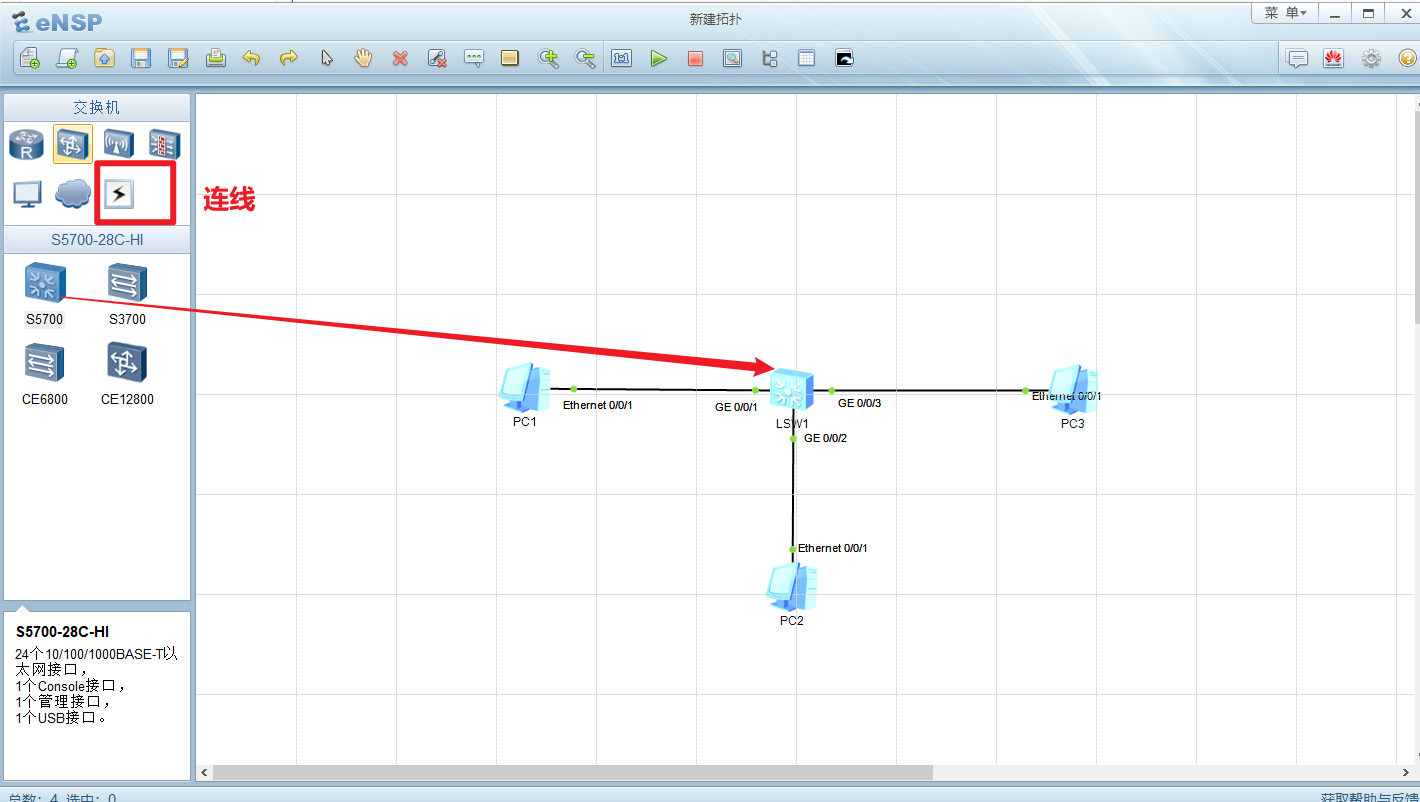
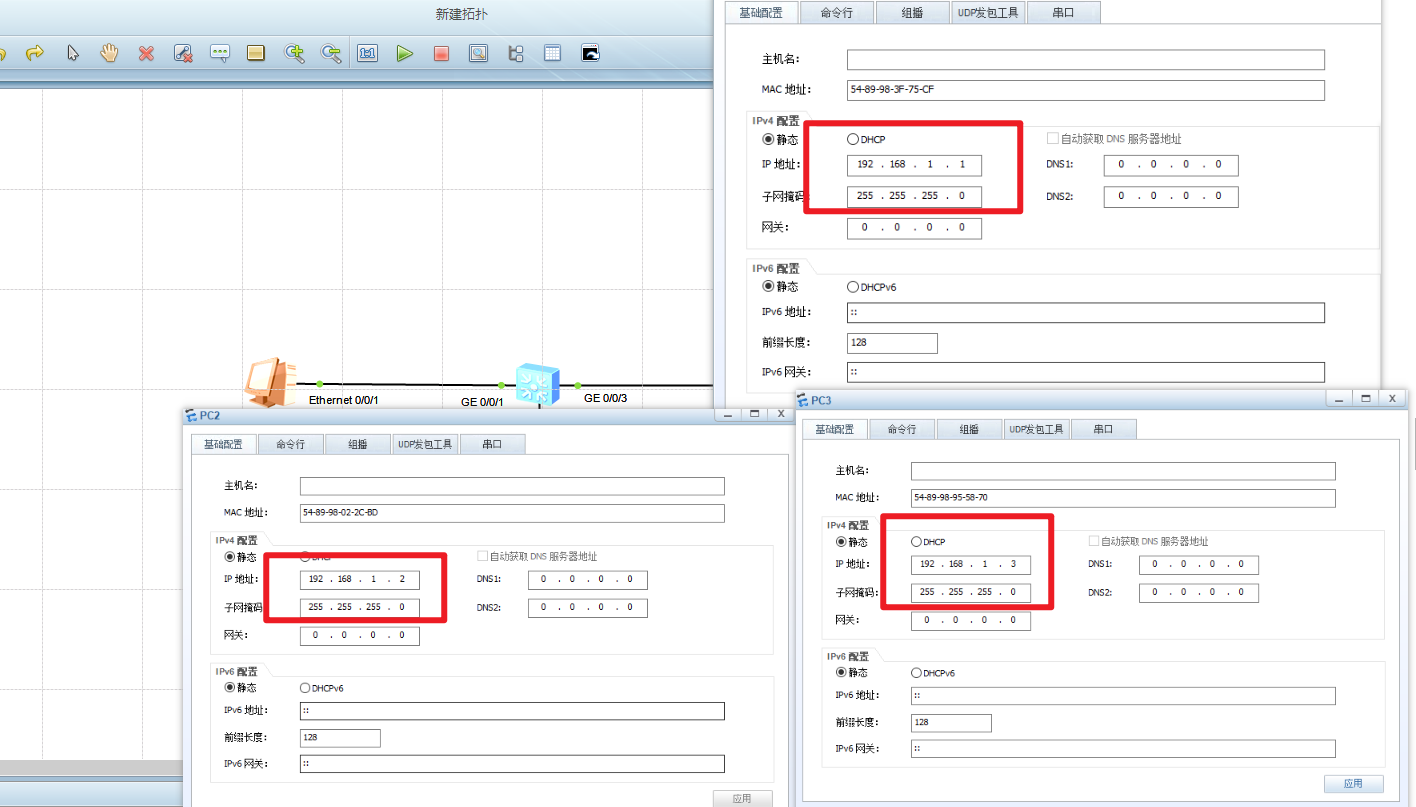
说明:华为交换机接口命名规则为
类型 槽位号/子卡号/端口号,百兆口为Ethernet(简写Eth),千兆口为GigabitEthernet(简写GE)。
步骤 3:配置 IP 地址
| 主机 | IP 地址 | 子网掩码 |
|---|---|---|
| PC1 | 192.168.1.1 | 255.255.255.0 |
| PC2 | 192.168.1.2 | 255.255.255.0 |
| PC3 | 192.168.1.3 | 255.255.255.0 |
步骤 4:测试连通性(进入PC1的命令行界面)
- 在 PC1 上执行
ping 192.168.1.2(第一次可能丢包,因为 ARP 广播) - 在 PC1 上执行
ping 192.168.1.3
步骤 5:观察交换机 MAC 地址表
<Huawei>sys      #进入用户视图输入命令界面
Enter system view, return user view with Ctrl+Z.
[Huawei]display mac-address      #第一次查看MAC地址表
[Huawei]display mac-address       #PC1pingPC2后查看MAC地址表
MAC address table of slot 0:
-------------------------------------------------------------------------------
MAC Address    VLAN/       PEVLAN CEVLAN Port            Type      LSP/LSR-ID
               VSI/SI                                              MAC-Tunnel
-------------------------------------------------------------------------------
5489-983f-75cf 1           -      -      GE0/0/1         dynamic   0/-
5489-9802-2cbd 1           -      -      GE0/0/2         dynamic   0/-
-------------------------------------------------------------------------------
Total matching items on slot 0 displayed = 2

[Huawei]
[Huawei]display mac-address           #PC1pingPC3后查看MAC地址表
MAC address table of slot 0:
-------------------------------------------------------------------------------
MAC Address    VLAN/       PEVLAN CEVLAN Port            Type      LSP/LSR-ID
               VSI/SI                                              MAC-Tunnel
-------------------------------------------------------------------------------
5489-983f-75cf 1           -      -      GE0/0/1         dynamic   0/-
5489-9802-2cbd 1           -      -      GE0/0/2         dynamic   0/-
5489-9895-5870 1           -      -      GE0/0/3         dynamic   0/-
-------------------------------------------------------------------------------
Total matching items on slot 0 displayed = 3
步骤 6:更换端口,观察更新
- 将 PC3 的连接从 GE0/0/3改到 GE0/0/4
- 再次 ping 测试
- 查看 MAC 地址表,确认 PC3 的 MAC 地址已更新为GE0/0/4
[Huawei]display mac-address
MAC address table of slot 0:
-------------------------------------------------------------------------------
MAC Address    VLAN/       PEVLAN CEVLAN Port            Type      LSP/LSR-ID
               VSI/SI                                              MAC-Tunnel
-------------------------------------------------------------------------------
5489-983f-75cf 1           -      -      GE0/0/1         dynamic   0/-
5489-9802-2cbd 1           -      -      GE0/0/2         dynamic   0/-
5489-9895-5870 1           -      -      GE0/0/4         dynamic   0/-
-------------------------------------------------------------------------------
Total matching items on slot 0 displayed = 3
VLAN(虚拟局域网)
简介
VLAN(Virtual Local Area Network):虚拟局域网。它允许在一台物理交换机上划分出多个逻辑上独立的网络。
为什么需要 VLAN?
没有 VLAN 的问题:
- 所有设备都在同一个广播域中
- 广播风暴会占用大量带宽
- 不同部门的数据可以互相访问,安全性差
- 网络管理困难
有了 VLAN 的好处:
- 隔离广播域:每个 VLAN 是一个独立的广播域
- 安全性提升:不同 VLAN 之间默认不能通信
- 灵活管理:逻辑分组,不受物理位置限制
- 减少带宽浪费:广播只在同一 VLAN 内传播
图示
┌─────────────────────────────────────┐
│            一台物理交换机             │
│  ┌─────────────┐  ┌──────────────┐  │
│  │  VLAN 10    │  │  VLAN 20     │  │
│  │  (技术部)    │  │  (财务部)     │  │
│  │             │  │              │  │
│  │ PC1  PC2    │  │ PC3  PC4     │  │
│  └─────────────┘  └──────────────┘  │
│                                      │
│  逻辑隔离:VLAN 10 和 VLAN 20        │
│  之间默认不能通信!                   │
└─────────────────────────────────────┘
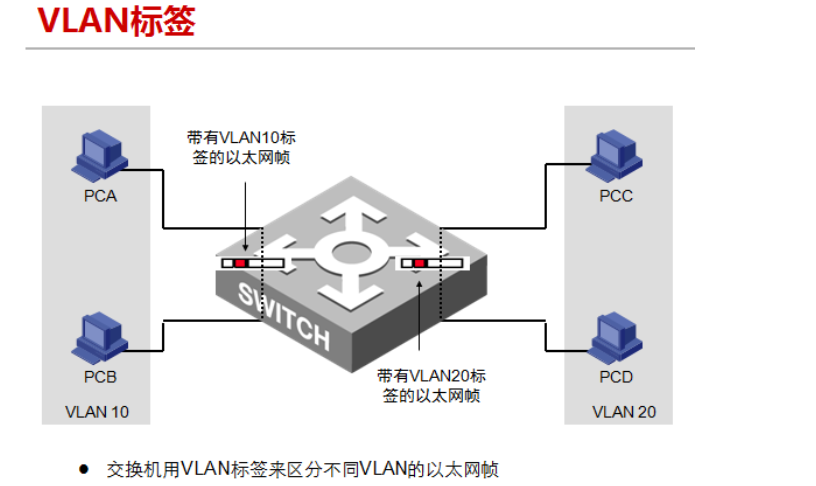
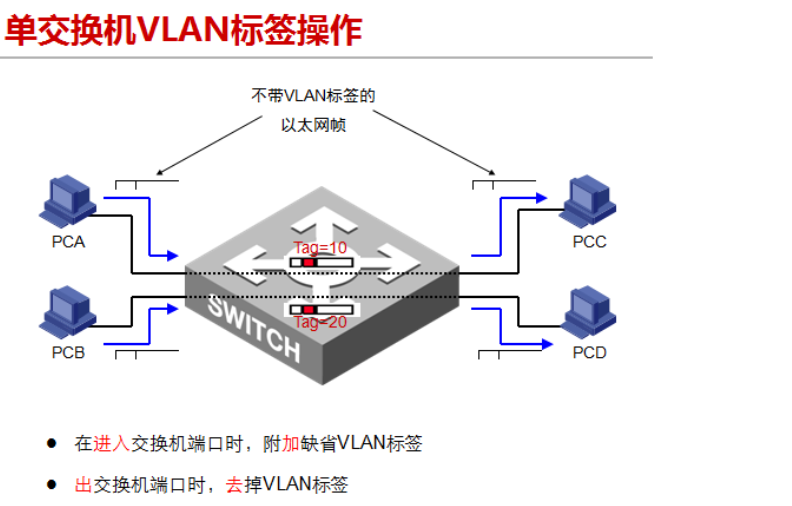
可以说vlan把一个网段划分出不同的部门,而不同的部门是不能通信的
划分 VLAN 的方法
基于端口划分(最常用)
根据交换机端口与 VLAN 的对应关系来划分:
| VLAN | 端口范围 | 部门 |
|---|---|---|
| VLAN 10 | GE0/0/1 ~ GE0/0/10 | 技术部 |
| VLAN 20 | GE0/0/11 ~ GE0/0/20 | 财务部 |
| VLAN 30 | GE0/0/21 ~ GE0/0/30 | 人事部 |
注意:VLAN 编号范围是 2 ~ 1024(VLAN 1 是默认 VLAN,所有端口初始都属于 VLAN 1)。
实战:配置 VLAN
实验拓扑
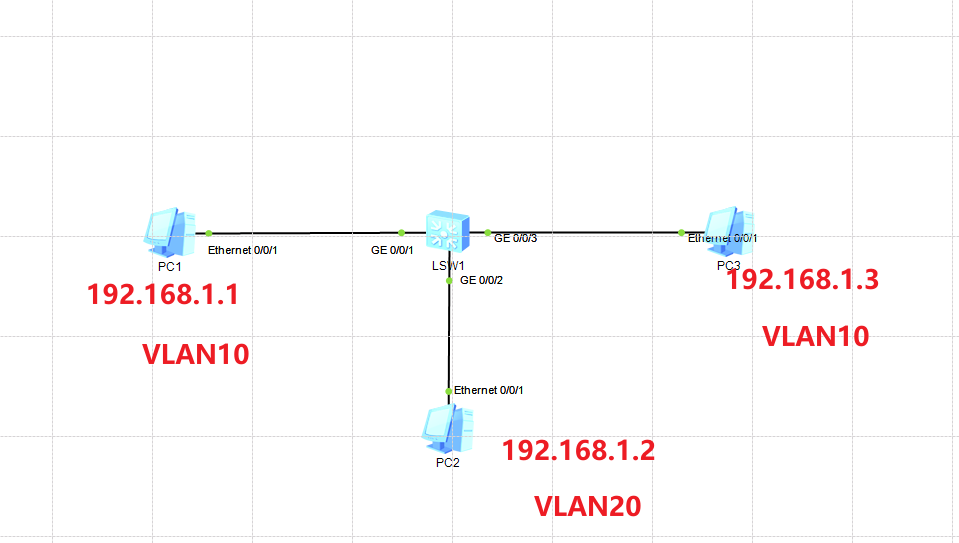
交换机配置命令
# 进入系统视图并修改设备名
<Huawei>sys
[Huawei]sysname Switch1
[Switch1]

# 创建VLAN 10和VLAN 20
[Switch1]vlan batch 10  20

# 配置GE0/0/1和GE0/0/3为Access模式并加入VLAN 10
[Switch1]int  g0/0/1
[Switch1-GigabitEthernet0/0/1]port link-type access    # 设置端口为接入模式
[Switch1-GigabitEthernet0/0/1]port default vlan 10     # 将端口加入指定VLAN
[Switch1-GigabitEthernet0/0/1]

[Switch1-GigabitEthernet0/0/1]int g0/0/3
[Switch1-GigabitEthernet0/0/3]port link-type access
[Switch1-GigabitEthernet0/0/3]port default vlan 10

# 配置GE0/0/2为Access模式并加入VLAN 20
[Switch1-GigabitEthernet0/0/3]int g0/0/2
[Switch1-GigabitEthernet0/0/2]port link-type access
[Switch1-GigabitEthernet0/0/2]port default vlan 20
部分输出示例:
[Switch1]dis vlan   查看所有vlan
VID  Type    Ports
--------------------------------------------------------------------------------
1    common  UT:GE0/0/4(D)      GE0/0/5(D)      GE0/0/6(D)      GE0/0/7(D)
                GE0/0/8(D)      GE0/0/9(D)      GE0/0/10(D)     GE0/0/11(D)
                GE0/0/12(D)     GE0/0/13(D)     GE0/0/14(D)     GE0/0/15(D)
                GE0/0/16(D)     GE0/0/17(D)     GE0/0/18(D)     GE0/0/19(D)
                GE0/0/20(D)     GE0/0/21(D)     GE0/0/22(D)     GE0/0/23(D)
                GE0/0/24(D)

10   common  UT:GE0/0/1(U)      GE0/0/3(U)       #可以看到pc1和pc3在vlan10

20   common  UT:GE0/0/2(U)                         #可以看到pc2在vlan20
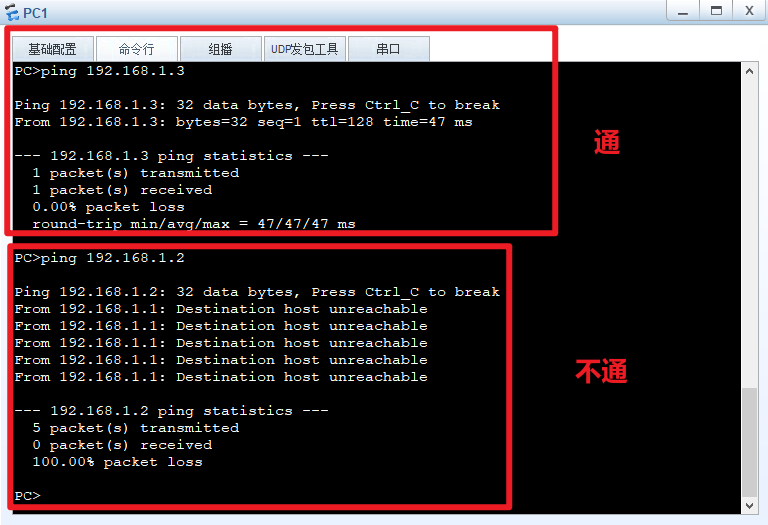
验证
| 测试场景 | 结果 | 说明 |
|---|---|---|
| PC1(VLAN 10)ping PC3(VLAN 10) | ✅ 通 | 同一 VLAN 内可以通信 |
| PC1(VLAN 10)ping PC2(VLAN 20) | ❌ 不通 | 不同 VLAN 之间默认隔离 |
TRUNK(干道)
简介
TRUNK(干道/中继链路) 是交换机之间的一种特殊链路,可以在一根物理线缆上传递多个 VLAN 的数据。
核心技术:802.1Q 打标
问题:当两台交换机之间有多个 VLAN 需要通信时,如果每个 VLAN 都用一根独立的网线连接,线缆数量会非常多。
解决方案:使用 TRUNK 链路,通过 802.1Q 协议 在数据帧中打上 VLAN 标签(Tag),让一根网线可以承载多个 VLAN 的流量。
图示
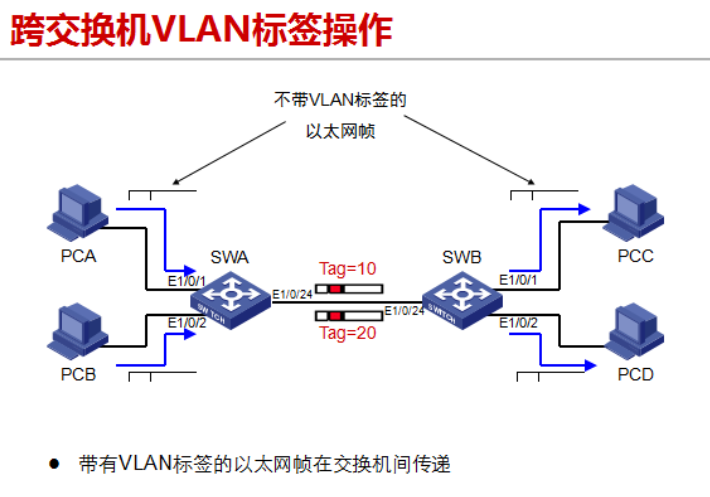
TRUNK 帧格式(802.1Q Tag)
┌────────┬─────────┬────────┬────────┬────────┐
│目标MAC │ 源MAC   │ 802.1Q │ 类型   │ 数据   │
│        │         │  Tag   │ /长度  │        │
└────────┴─────────┴────────┴────────┴────────┘
                    4 字节
              ┌──────┴──────┐
              │TPID│TCI     │
              │(0x8100)│VID │
              └──────┴──────┘
                     ↑
                VLAN ID (1-4094)
普通以太网帧没有 VLAN Tag(最大 1518 字节),802.1Q Tag 帧增加了 4 字节(最大 1522 字节),其中包含了 VLAN ID 信息。
实战:配置 TRUNK
实验拓扑
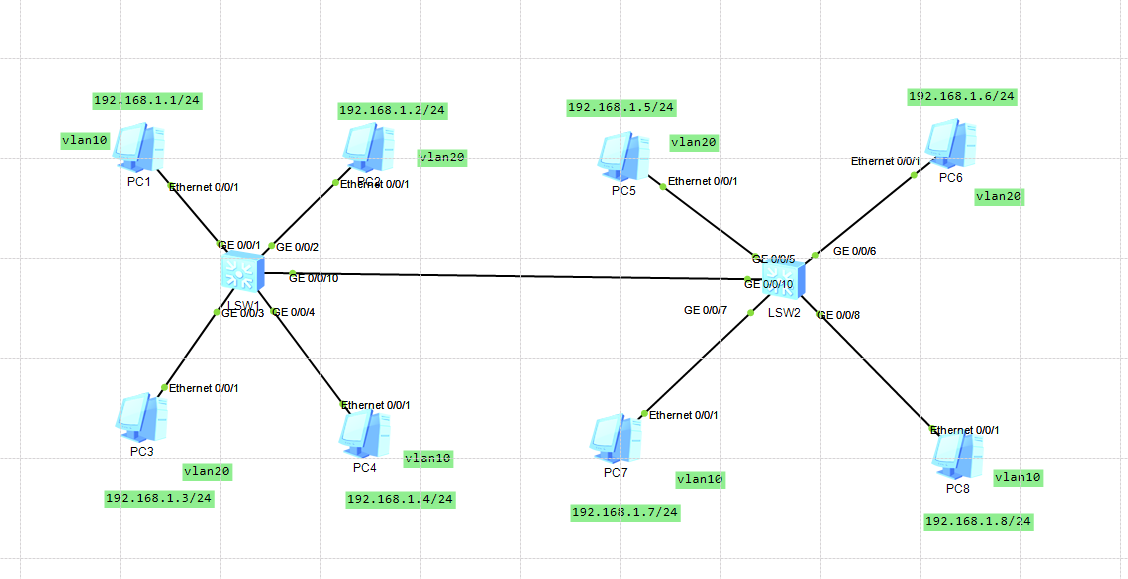
配置步骤
在 Switch1 上配置:
<Huawei> sys
[Huawei] sysname SW1

# 批量创建VLAN 10和20
[SW1] vlan batch 10 20

# 配置接入端口
[SW1]int g0/0/1
[SW1-GigabitEthernet0/0/1]port link-type access
[SW1-GigabitEthernet0/0/1]port default vlan 10

[SW1-GigabitEthernet0/0/1]int g0/0/2
[SW1-GigabitEthernet0/0/2]port link-type access
[SW1-GigabitEthernet0/0/2]port default vlan 20

[SW1-GigabitEthernet0/0/2]int g0/0/3
[SW1-GigabitEthernet0/0/3]port link-type access
[SW1-GigabitEthernet0/0/3]port default vlan 20

[SW1-GigabitEthernet0/0/3]int g0/0/4
[SW1-GigabitEthernet0/0/4]port link-type access
[SW1-GigabitEthernet0/0/4]port default vlan 10

# 配置TRUNK端口(连接sw2)
[SW1-GigabitEthernet0/0/4]int g0/0/10
[SW1-GigabitEthernet0/0/10]port link-type trunk    # 设置为干道模式
[SW1-GigabitEthernet0/0/10]port trunk allow-pass vlan 10 20    # 允许指定VLAN通过
在 Switch2 上配置(类似):
<Huawei> sys
[Huawei] sysname SW2

# 批量创建VLAN 10和20
[SW2] vlan batch 10 20

# 配置接入端口
[SW2]int g0/0/5
[SW2-GigabitEthernet0/0/5]port link-type access
[SW2-GigabitEthernet0/0/5]port default vlan 20

[SW2-GigabitEthernet0/0/5]int g0/0/6
[SW2-GigabitEthernet0/0/6]port link-type access
[SW2-GigabitEthernet0/0/6]port default vlan 20

[SW2-GigabitEthernet0/0/6]int g0/0/7
[SW2-GigabitEthernet0/0/7]port link-type access
[SW2-GigabitEthernet0/0/7]port default vlan 10

[SW2-GigabitEthernet0/0/7]int g0/0/8
[SW2-GigabitEthernet0/0/8]port link-type access
[SW2-GigabitEthernet0/0/8]port default vlan 10

# 配置TRUNK端口(连接sw1)
[SW2-GigabitEthernet0/0/8]int g0/0/10
[SW2-GigabitEthernet0/0/10]port link-type trunk
[SW2-GigabitEthernet0/0/10]port trunk allow-pass vlan 10 20
验证示例
| 测试场景 | 预期结果 | 说明 |
|---|---|---|
| PC1(LSW1, VLAN10)ping PC4(LSW1, VLAN10) | ✅ 通 | 同交换机同 VLAN 互通 |
| PC1(LSW1, VLAN10)ping PC7(LSW2, VLAN10) | ✅ 通 | 跨交换机同 VLAN 通过 TRUNK 互通 |
| PC1(LSW1, VLAN10)ping PC2(LSW1, VLAN20) | ❌ 不通 | 同交换机不同 VLAN 隔离 |
| PC1(LSW1, VLAN10)ping PC5(LSW2, VLAN20) | ❌ 不通 | 跨交换机不同 VLAN 隔离 |
交换机接口工作模式总结
| 模式 | 英文 | 连接对象 | 说明 |
|---|---|---|---|
| Access | Access Port | 主机(PC、服务器等) | 端口只属于一个 VLAN,发送和接收的数据不带 Tag |
| Trunk | Trunk Port | 交换机(或其他网络设备) | 端口可以承载多个 VLAN 的数据,数据帧带 802.1Q Tag |
简单记忆:
- Access → 连主机 → 只过一个 VLAN 的数据 → 不用打标
- Trunk → 连交换机 → 过多个 VLAN 的数据 → 需要打标区分
总结
通过本章节的学习,你应该掌握了:
- 理解模拟信号和数字信号的区别
- 掌握双绞线的分类(STP/UTP、Cat 5/5e/6)和线序标准(568A/568B)
- 理解光纤的分类(多模/单模)和接口类型(FC/ST/LC/SC)
- 掌握 MAC 地址的结构(厂商标识 + 硬件标识)和查看方法
- 理解以太网帧结构(目标 MAC + 源 MAC + 数据 + CRC)
- 掌握交换机的工作原理(学习、广播、转发、更新)和 MAC 地址表
- 能够使用 Cisco Packet Tracer 组建局域网
- 理解 VLAN 的概念、作用和划分方法
- 能够配置交换机 VLAN(创建 VLAN、端口加入 VLAN)
- 理解 TRUNK 的作用
- 能够配置交换机 TRUNK 链路
- 理解 Access 模式和 Trunk 模式的区别
学习建议:网络实战是理论知识的落地。建议下载eNSP 软件,亲手完成局域网组建、VLAN 划分和 TRUNK 配置实验。实际操作一遍,胜过阅读十遍文档。同时,观察生活中的网线、光纤,将理论与实际结合起来理解。