网络是 Linux 服务器的”命脉”——没有网络,服务器就是孤岛。无论是远程登录、软件安装、服务部署,还是日常运维,都离不开网络配置。
很多新手在”网络配置”这一关栽了不少跟头:网卡名字搞错、IP 配错导致断网、防火墙阻止服务访问……本文将从网卡命名规则讲起,系统讲解 NetworkManager 服务、网卡配置文件、IP 地址配置、主机名管理、网络测试工具,以及新服务器的标准化初始化流程。学完本章,你将能够自信地管理和配置 Linux 网络。
Linux 网络接口名称规则
传统命名(eth0、eth1…)
在早期的 Linux 系统中,网络接口通常被命名为 eth0、eth1、eth2 等。但这种命名方式有一个致命缺陷:当设备增加或移除时,接口名称可能会发生变化,导致网络配置混乱。
新命名规则(CentOS 7+ 默认)
从 CentOS/RHEL 7 开始,系统采用基于固件、设备拓扑和设备类型的固定命名方式。新命名规则使接口名称与物理硬件位置关联,即使设备增减也不会改变名称。
网卡命名拆解(了解)
网卡名称由多个部分组成,每部分都有特定含义:
[网络类型][总线类型][总线号][适配器/插槽类型][插槽号][功能/端口号]
  │        │        │        │          │        │
  │        │        │        │          │        └── 端口号/功能号(N):多端口网卡用fN,单端口通常为0
  │        │        │        │          └──── 插槽号(sN):PCIe物理插槽编号
  │        │        │        └──── 适配器类型:s=PCIe插槽 / o=板载(onboard)
  │        │        └──── 总线号(pN):PCI/PCIe总线编号
  │        └──── 总线类型:p=PCI/PCIe / u=USB
  └──── 网络类型:en=以太网 / wl=无线局域网(WiFi) / ww=无线广域网(4G/5G)

示例:
enp0s3
└── en = 以太网
    └── p0 = PCI总线号0
        └── s3 = 板载端口号3
各部分含义详解
1. 网络类型前缀:
| 前缀 | 全称 | 说明 |
|---|---|---|
| en | ethernet | 以太网(有线网卡,双绞线连接) |
| wl | wireless LAN | 无线局域网(Wi-Fi 网卡) |
| ww | WAN | 广域网(串行线缆) |
2. 适配器类型标识:
| 标识 | 全称 | 说明 |
|---|---|---|
| o | on-board | 板载网卡(集成在主板上的网卡) |
| s | hotplug slot | 热插拔插槽(扩展卡槽上的网卡) |
| p | PCI geographic location | PCI 地理位置(PCI 总线上的网卡) |
| x | MAC address | 基于 MAC 地址(管理员可选) |
3. 序号/索引号(N): 表示设备的编号或端口号。
常见网卡名称示例
| 网卡名称 | 拆解说明 |
|---|---|
eno1 | 以太网 + 板载 + 第 1 号(主板集成的第一块网卡) |
enp2s0 | 以太网 + PCI 位置(总线 2,插槽 0) |
ens33 | 以太网 + 热插拔插槽 33(VMware 虚拟机常见命名) |
wlp3s0 | 无线局域网 + PCI 位置 |
eth0 | 传统命名(无法确定固定名称时回退使用) |
注意:新命名方式让你更容易区分端口和名称的关系,但代价是**不能假设系统中的第一个网卡一定叫
eth0**。
NetworkManager 服务
简介
NetworkManager 是一个动态网络的控制器与配置系统。它用于当网络设备可用时,保持设备和连接开启并激活。
核心功能:
- 自动检测和配置新网络设备
- 管理网络连接(有线、无线、VPN 等)
- 动态切换网络配置
- 提供多种配置接口(命令行、图形界面、API)
查看服务状态
# 查看 NetworkManager 主服务状态
[root@localhost ~]# systemctl status NetworkManager

# 查看 network 子服务状态
[root@localhost ~]# systemctl status network
默认情况下:CentOS/RHEL 7 已安装 NetworkManager,并处于启用状态。
两个服务的关系:
| 服务 | 说明 | 关系 |
|---|---|---|
NetworkManager | 网络管理器主服务 | 核心,动态管理网络 |
network | 网络子服务 | 辅助,负责启动时读取配置文件 |
在 CentOS 7 中,
NetworkManager是网络管理的核心,建议保持启用状态。
配置网络的工具
Linux 提供了多种网络配置方式,适应不同场景:
命令行配置
| 工具 | 说明 | 使用场景 |
|---|---|---|
| vi/vim 编辑配置文件 | 直接修改网卡配置文件 | 精确控制,生产环境常用 |
| nmcli | NetworkManager 命令行工具 | 脚本化配置,远程管理 |
如果 nmcli 命令不存在,可以安装:
yum -y install NetworkManager
图形化配置
| 工具 | 说明 | 使用场景 |
|---|---|---|
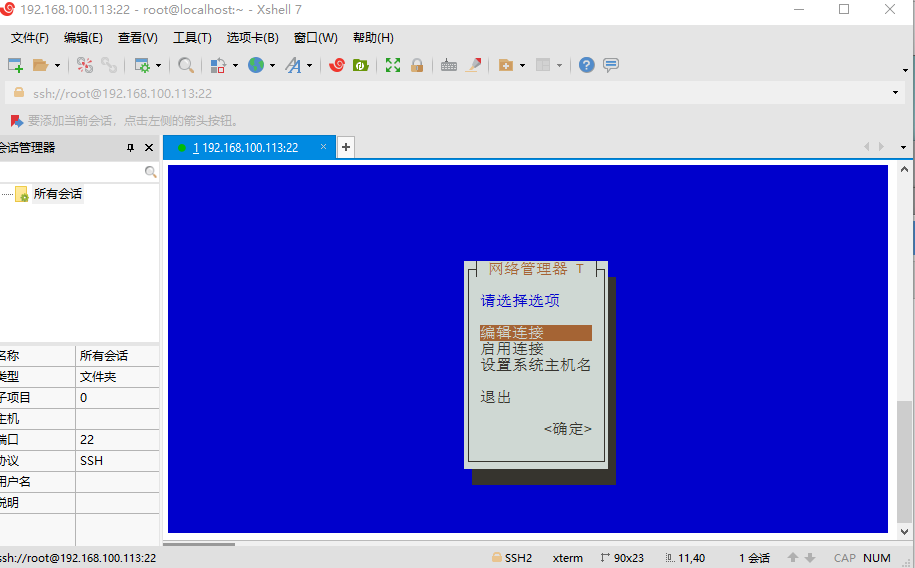
| nmtui | 简易文本图形界面 | 终端内操作,直观易用 |
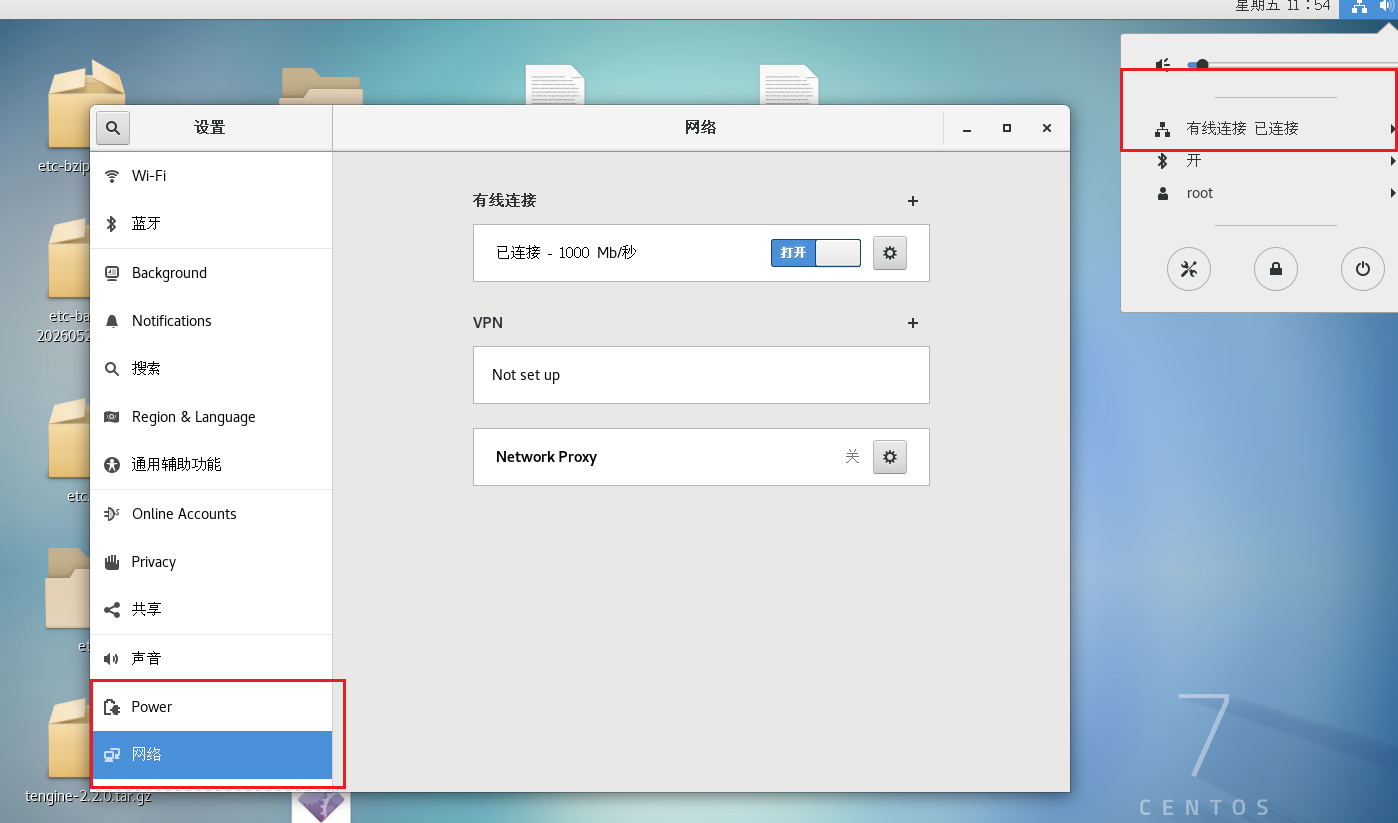
| nm-connection-editor | 完整图形界面 | 桌面环境使用 |
nmtui工具:
nm-connection-editor工具:
配置网络
方式一:编辑配置文件修改
准备工作
步骤 1:备份网卡配置文件
# 先查看自己的额网卡名称
[root@localhost ~]# ls /etc/sysconfig/network-scripts/
ifcfg-ens33  ifdown-isdn      ifup          ifup-plip      ifup-tunnel

# 我这里是ifcfg-ens33,先备份一下
[root@localhost ~]# cp /etc/sysconfig/network-scripts/ifcfg-ens33 .
重要提醒:修改前先备份!网卡名称一定要确认准确(是 ens33 还是 ens32?自己敲错是最常见的坑)。
步骤 2:获取当前网络信息
# 查看当前 IP 地址
[root@localhost ~]# ip a
2: ens33: <BROADCAST,MULTICAST,UP,LOWER_UP> mtu 1500 qdisc pfifo_fast state UP group default qlen 1000
    link/ether 00:0c:29:d3:77:53 brd ff:ff:ff:ff:ff:ff
    inet 192.168.100.113/24 brd 192.168.100.255 scope global noprefixroute dynamic ens33
       valid_lft 1230sec preferred_lft 1230sec
    inet6 fe80::406f:8bbb:1b5b:db69/64 scope link noprefixroute
       valid_lft forever preferred_lft forever

# 查看网关/默认路由
[root@localhost ~]# ip route
default via 192.168.100.2 dev ens33 proto dhcp metric 100
192.168.100.0/24 dev ens33 proto kernel scope link src 192.168.100.113 metric 100

# 查看 DNS 配置
[root@localhost ~]# cat /etc/resolv.conf
# Generated by NetworkManager
search localdomain
nameserver 192.168.100.2
网卡配置文件详解
[root@localhost ~]# vim /etc/sysconfig/network-scripts/ifcfg-ens33
完整默认配置示例:
TYPE="Ethernet"
PROXY_METHOD="none"
BROWSER_ONLY="no"
BOOTPROTO="dhcp"
DEFROUTE="yes"
IPV4_FAILURE_FATAL="no"
IPV6INIT="yes"
IPV6_AUTOCONF="yes"
IPV6_DEFROUTE="yes"
IPV6_FAILURE_FATAL="no"
IPV6_ADDR_GEN_MODE="stable-privacy"
NAME="ens33"
UUID="a39f3673-3122-413b-aa27-5ec0ae6238b3"
DEVICE="ens33"
ONBOOT="yes"
核心参数说明:
| 参数 | 示例值 | 说明 | 重要程度 |
|---|---|---|---|
TYPE | "Ethernet" | 网络接口类型,以太网固定为 Ethernet,无线网卡为 Wireless | ★★★ |
PROXY_METHOD | "none" | 系统代理方法,none 表示不使用全局系统代理 | ★ |
BROWSER_ONLY | "no" | 是否仅浏览器使用代理,no 表示所有应用均不使用系统代理 | ★ |
BOOTPROTO | "dhcp" | 获取 IP 的方式:none/static(手动静态配置)或 dhcp(自动从路由器获取) | ★★★ |
DEFROUTE | "yes" | 是否将该接口设为系统默认路由,yes 表示使用该接口的网关作为全局默认网关 | ★★★ |
IPV4_FAILURE_FATAL | "no" | IPv4 配置失败是否视为致命错误,no 表示 IPv4 失败时继续尝试使用 IPv6 | ★★ |
IPV6INIT | "yes" | 是否启用 IPv6 协议栈,no 表示完全禁用 IPv6 | ★★ |
IPV6_AUTOCONF | "yes" | 是否启用 IPv6 无状态自动配置(SLAAC),自动从路由器获取 IPv6 前缀 | ★★ |
IPV6_DEFROUTE | "yes" | 是否将该接口设为 IPv6 默认路由 | ★★ |
IPV6_FAILURE_FATAL | "no" | IPv6 配置失败是否视为致命错误 | ★ |
IPV6_ADDR_GEN_MODE | "stable-privacy" | IPv6 地址生成模式,stable-privacy 表示生成稳定的隐私地址,避免 MAC 地址泄露 | ★ |
NAME | "ens33" | NetworkManager 使用的网卡连接名称(逻辑标识) | ★★ |
UUID | "a39f3673-3122-413b-aa27-5ec0ae6238b3" | 网络连接的唯一标识符,自动生成,不是必须配置项 | ★ |
DEVICE | "ens33" | 系统内核识别的网卡硬件设备名称(如 ens33、enp2s0) | ★★ |
ONBOOT | "yes" | 是否开机自动启用该网卡,no 表示开机后网卡默认关闭 | ★★★ |
步骤 3:修改网卡配置文件
我们修改配置只需修改或添加下面几个参数即可
| 参数 | 示例值 |
|---|---|
| ONBOOT | yes |
| BOOTPROTO | none |
| IPADDR | 192.168.100.222 |
| NETMASK | 255.255.255.0 |
| GATEWAY | 192.168.100.2 |
| DNS1 | 192.168.100.2 |
| DNS2 | 8.8.8.8 |
| DNS3 | 114.114.114.114 |
注意:
DNS1后面的数字1不能丢!可以选择是否配置DNS2、DNS3作为备用 DNS,也可以直接配置公共dns:8.8.8.8或114.114.114.114
修改配置示例:
TYPE="Ethernet"
PROXY_METHOD="none"
BROWSER_ONLY="no"
BOOTPROTO="none"
DEFROUTE="yes"
IPV4_FAILURE_FATAL="no"
IPV6INIT="yes"
IPV6_AUTOCONF="yes"
IPV6_DEFROUTE="yes"
IPV6_FAILURE_FATAL="no"
IPV6_ADDR_GEN_MODE="stable-privacy"
NAME="ens33"
UUID="a39f3673-3122-413b-aa27-5ec0ae6238b3"
DEVICE="ens33"
ONBOOT="yes"

IPADDR=192.168.100.222    #IP地址
NETMASK=255.255.255.0    #子网页码
GATEWAY=192.168.100.2   #网关配置
DNS1=8.8.8.8
DNS2=114.114.114.114  # 可选备用DNS
DNS3=192.168.100.2  # 可选备用DNS
注意:如果ip route命令没有查到网关,打开VMware编辑选择虚拟网络编辑器,选择对应网卡,点击nat设置即可查看或配置
步骤 4:查看网络信息
# 重启网络服务刷新配置
[root@localhost ~]#systemctl   restart network

# 查看网络信息
[root@localhost ~]#ip a
2: ens33: <BROADCAST,MULTICAST,UP,LOWER_UP> mtu 1500 qdisc pfifo_fast state UP group default qlen 1000
    link/ether 00:0c:29:d3:77:53 brd ff:ff:ff:ff:ff:ff
    inet 192.168.100.222/24 brd 192.168.100.255 scope global noprefixroute ens33
       valid_lft forever preferred_lft forever
    inet6 fe80::406f:8bbb:1b5b:db69/64 scope link noprefixroute
       valid_lft forever preferred_lft forever
看到配置的 IP 地址出现在网卡上,说明配置成功!
BOOTPROTO 两种模式对比
| 模式 | 配置值 | 说明 | 适用场景 |
|---|---|---|---|
| 手动/静态 | none 或 static | 手动指定 IP、掩码、网关 | 服务器推荐,IP 固定不变 |
| 自动/DHCP | dhcp | 从 DHCP 服务器自动获取 IP | 桌面环境、测试环境 |
DHCP 模式配置部分示例:
BOOTPROTO=dhcp
ONBOOT=yes
NAME=ens33
DEVICE=ens33
使用 DHCP 时,不需要配置
IPADDR、NETMASK、GATEWAY,系统会自动获取。
子网掩码的作用
IP 地址:    192.168.142.131
子网掩码:   255.255.255.0
            ↓
网络地址:   192.168.142.0    ← 这台主机属于这个网络
主机地址:            .131   ← 这是这台主机在网络中的编号
通俗理解:子网掩码就像邮编码,告诉系统”哪部分是网络号,哪部分是主机号”。
方式二:nmcli命令配置
最终配置:
- IP:
192.168.100.111 - 子网掩码:
255.255.255.0 - 网关:
192.168.100.2 - DNS:
114.114.114.114、8.8.8.8
# 命令如下
nmcli connection modify ens33 \
  ipv4.method manual \
  ipv4.addresses 192.168.100.111/24 \
  ipv4.gateway 192.168.100.2 \
  ipv4.dns "114.114.114.114,8.8.8.8" \
  connection.autoconnect yes
这里的反斜杠作用为美观显示,可以理解为反斜杠就是在告诉终端命令还没敲完,我要换行写
nmcli connection modify ens33:调用 nmcli 工具的连接修改功能,指定要修改的网络连接为ens33ipv4.method manual:将 IPv4 地址获取方式设置为手动静态配置,与之对应的是auto(DHCP 自动获取 IP)ipv4.addresses 192.168.100.111/24:配置静态 IP 地址为192.168.100.111,子网掩码为255.255.255.0(/24是 CIDR 格式的子网掩码表示法)ipv4.gateway 192.168.100.2:配置默认网关地址为192.168.100.2ipv4.dns "114.114.114.114,8.8.8.8":配置首选和备用 DNS 服务器,多个 DNS 地址用英文逗号分隔connection.autoconnect yes:设置该网络连接开机自动激活
重启网卡生效
nmcli connection up ens33
nmcli 命令格式
查看网卡信息
nmcli device                # 查看所有网卡
nmcli connection show       # 查看所有连接配置
nmcli connection show ens33 # 查看 ens33 详细配置
配置 DHCP(自动获取 IP)
nmcli connection modify ens33 ipv4.method auto
nmcli connection up ens33
配置静态 IP(模板)
nmcli connection modify 网卡名 \
  ipv4.method manual \
  ipv4.addresses IP/前缀 \
  ipv4.gateway 网关 \
  ipv4.dns "DNS1,DNS2"
前缀说明:
- 255.255.255.0 = /24
- 255.255.0.0 = /16
- 255.0.0.0 = /8
常用的nmcli参数
| 参数 | 作用 | 示例 |
|---|---|---|
ipv4.method manual | 设置静态 IP | manual = 静态 |
ipv4.method auto | 设置DHCP 自动获取 | auto = DHCP |
ipv4.addresses | 设置 IP + 子网掩码 | 192.168.100.111/24 |
ipv4.gateway | 设置网关 | 192.168.100.2 |
ipv4.dns | 设置 DNS | 114.114.114.114,8.8.8.8 |
connection.autoconnect yes | 开机自动启动网卡 | yes / no |
ipv4.never-default yes | 不把该网卡设为默认路由 | 多网卡时用 |
ipv6.method ignore | 关闭 IPv6 | ignore |
nmcli常用命令
查看网卡名字
nmcli device
重启网卡
nmcli connection up 网卡名
关闭网卡
nmcli connection down 网卡名
常见问题排查
如果网络配置后不通,可以考虑检查以下几点:
1.配置是否正确,如果配置之前是可以上网的,那多半是配置的问题
2.LINUX网络配置是否启动。
3.VMware系统服务是否被优化掉
4.windows虚拟网卡是否安装
配置主机名
方式一:hostnamectl 命令(推荐)
# 查看当前主机名
[root@localhost ~]# hostname
localhost.localdomain

# 设置新主机名
[root@localhost ~]# hostnamectl set-hostname wangwu666
[root@localhost ~]# bash
[root@wangwu666 ~]#
生效方式:退出当前终端重新登录即可生效(重新打开终端)或者bash回车(切换终端)。
方式二:直接编辑配置文件
# 查看主机名配置文件
[root@wangwu666 ~]# cat /etc/hostname
wangwu666

# 编辑主机名
[root@localhost ~]# vim /etc/hostname
zhangsan66
生效方式:需要重启系统才能生效。
reboot
# 或者
init 6
主机名规范(了解)
| 场景 | 推荐命名 | 说明 |
|---|---|---|
| Web 服务器 | web01.example.com | 服务类型 + 编号 + 域名 |
| 数据库服务器 | db01.example.com | 服务类型 + 编号 + 域名 |
| 负载均衡器 | lb01.example.com | 服务类型 + 编号 + 域名 |
| 测试服务器 | test01.example.com | 环境 + 编号 + 域名 |
网络测试工具
常用网络命令
查看 IP 地址
[root@zhangsan66 ~]# ip a
这是
ifconfig的现代替代命令,功能更强大。
查看路由/网关
[root@zhangsan66 ~]# ip route
default via 192.168.100.2 dev ens33 proto static metric 100
192.168.100.0/24 dev ens33 proto kernel scope link src 192.168.100.222 metric 100
192.168.122.0/24 dev virbr0 proto kernel scope link src 192.168.122.1
default via后面的地址就是你的网关。
查看邻居(ARP 表)
[root@zhangsan66 ~]# ip neigh
192.168.100.105 dev ens33 lladdr 00:0c:29:8a:20:93 DELAY
192.168.100.1 dev ens33 lladdr 00:50:56:c0:00:08 REACHABLE
192.168.100.2 dev ens33 lladdr 00:50:56:ec:b0:e9 STALE
显示同一网络中可达的主机及其 MAC 地址。
其中105这台机器是我新开的虚拟机,1是我的真机,2是网关
该命令有时查不到新开的虚拟机,等待或者用新的虚拟机ping一下可以更新邻居表
ping:连通性测试
[root@zhangsan66 ~]# ping 127.0.0.1
PING 127.0.0.1 (127.0.0.1) 56(84) bytes of data.
64 bytes from 127.0.0.1: icmp_seq=1 ttl=64 time=0.023 ms

[root@zhangsan66 ~]# ping www.baidu.com
PING www.wshifen.com (103.235.46.115) 56(84) bytes of data.
64 bytes from 103.235.46.115 (103.235.46.115): icmp_seq=1 ttl=128 time=161 ms
PING(Packet Internet Groper):因特网包探索器,用于测试网络连通性。
常用 ping 测试:
# 测试本地回环(检查 TCP/IP 协议栈是否正常)
ping 127.0.0.1

# 测试本机 IP(检查网卡是否正常)
ping 192.168.100.222

# 测试网关(检查能否到达路由器)
ping 192.168.100.2

# 测试外网(检查能否上网)
ping www.baidu.com
VMware 虚拟机通信规则:两台虚拟机需要在相同的 VMnet(虚拟网卡) 上才能通信。
端口与服务
端口号概念
端口号 是一组数字:0 ~ 65536。每个网络服务程序对应一到多个端口号。通过检查端口号,可以确认服务是否正在提供。
常见服务端口:
| 服务 | 端口号 | 协议 |
|---|---|---|
| HTTP | 80 | TCP |
| HTTPS | 443 | TCP |
| SSH | 22 | TCP |
| FTP | 21 | TCP |
| DNS | 53 | UDP/TCP |
| MySQL | 3306 | TCP |
查看端口监听状态
[root@zhangsan66 ~]# ss -tnl
State      Recv-Q Send-Q Local Address:Port               Peer Address:Port
LISTEN     0      128               *:111                           *:*
LISTEN     0      128               *:6000                          *:*
LISTEN     0      5      192.168.122.1:53                            *:*
LISTEN     0      128               *:22                            *:*
LISTEN     0      128       127.0.0.1:631                           *:*
LISTEN     0      128              :::22                           :::*
参数说明:
| 参数 | 说明 |
|---|---|
-t | 仅显示 TCP 连接 |
-n | 不解析服务名(显示数字端口) |
-l | 仅显示监听状态(LISTEN) |
-a | 显示所有连接(包括已建立的) |
# 查看所有 TCP 连接(含已建立的)
[root@zhangsan66 ~]# ss -tna
核心要点:重要的是理解端口的概念和查看方法,具体哪个端口不重要。
实战:安装并验证 Web 服务
# 安装 Apache HTTP 服务器
[root@zhangsan66 ~]# yum -y install httpd

# 启动服务
[root@zhangsan66 ~]# systemctl start httpd

# 关闭防火墙(测试用)
[root@zhangsan66 ~]# systemctl stop firewalld

# 验证端口监听
[root@zhangsan66 ~]# ss -tnl | grep 80
LISTEN     0      128         :::80                      :::*
看到 80 端口处于 LISTEN 状态,说明 Web 服务已正常启动。
初始化服务器标准化流程(了解)
从开始用到现在的服务器已经开始卡卡的了,这次顺便重新部署一个最小化的虚拟机
最小化最直白的理解就是没有图形化,也可以理解为没有桌面环境,我们开机后看到的和Windows自带的cmd类似。
第一行输入用户,回车后输入密码最后回车登录,最后就进入了虚拟机
我们经常还是使用远程工具的来操控虚拟机的,很少在机器上直接敲命令
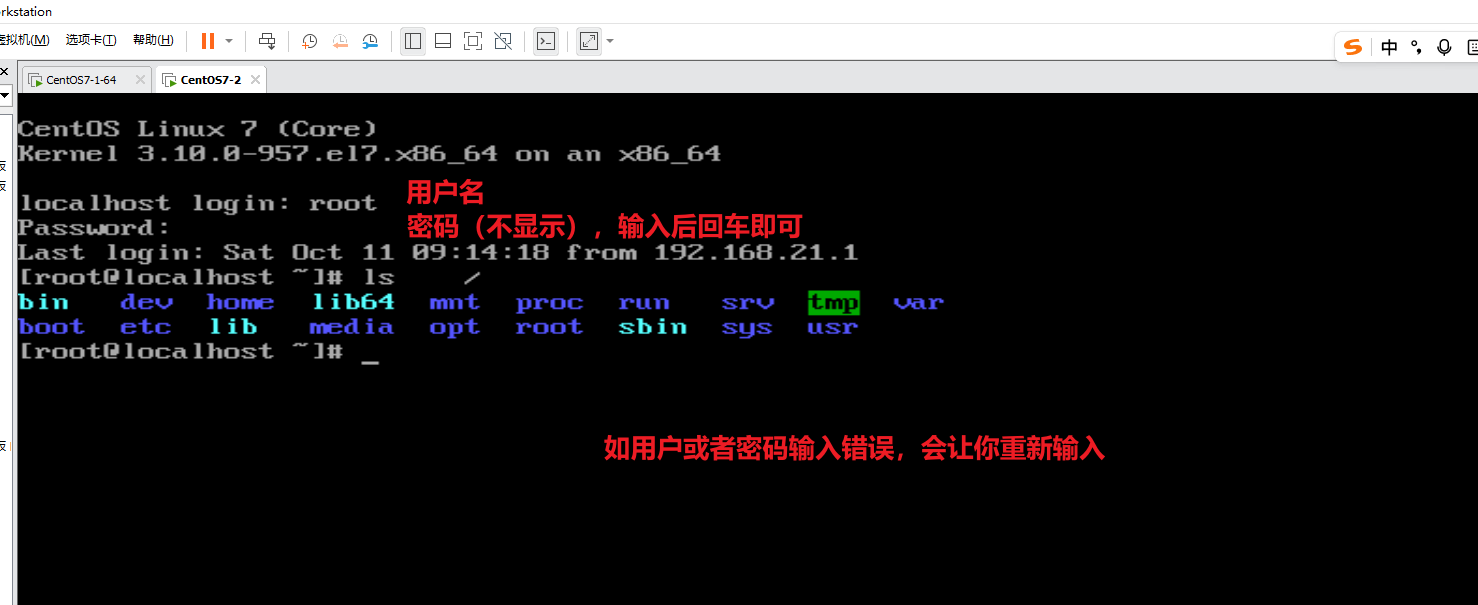
当你拿到一台新服务器时,以下是一套标准化的基础初始化流程,确保服务器处于可用状态。
环境:最小化安装(Minimal Install)
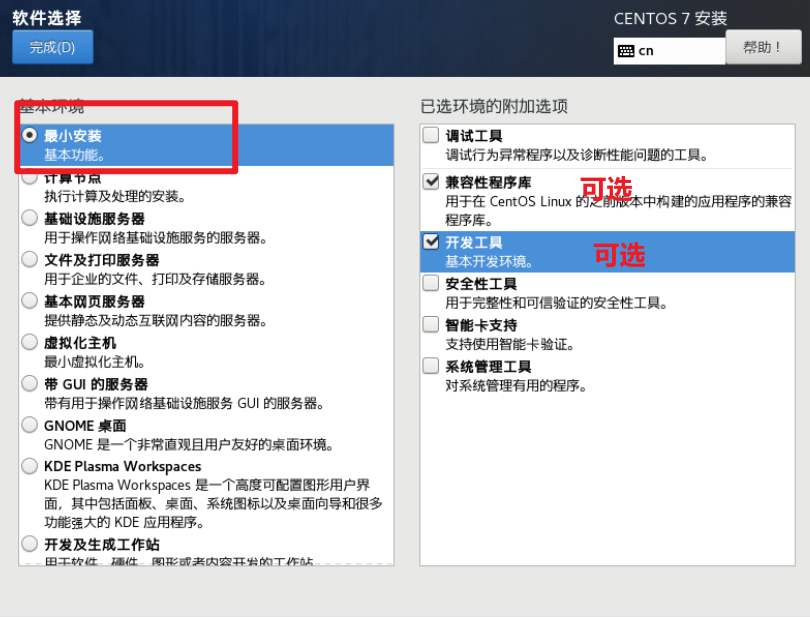
安装过程与第一次安装唯一的区别如下图
最小化安装是服务器推荐的选择:
- 占用资源少,图形化桌面占用系统的内存是非常大的
- 安全性高(没有多余的软件)
- 性能更好
安装时建议勾选:
- 兼容程序库(Compatibility Libraries)
- 开发工具(Development Tools)
步骤 1:设置 root 密码
[root@localhost ~]# passwd
更改用户 root 的密码。
新的密码:******
重新输入新的密码:******
passwd:所有的身份验证令牌已经成功更新。
密码建议:生产环境中使用强密码(大小写字母 + 数字 + 特殊字符,至少 12 位)。
步骤 2:配置 IP 地址(NAT 模式)
参考前文 “配置 IP 地址” 章节,根据虚拟机的网络配置(NAT 或桥接)设置静态 IP 或 DHCP。
步骤 3:配置 YUM 源
方式一:本地源(无网络时)
# 挂载光驱
[root@localhost ~]# mount /dev/cdrom /mnt/cdrom

# 配置本地 YUM 源
[root@localhost ~]# vim /etc/yum.repos.d/dvd.repo
[dvd]
name=dvd
baseurl=file:///mnt/cdrom
gpgcheck=0方式二:阿里云源(推荐,企业常用)
[root@localhost ~]# yum install -y wget
[root@localhost ~]# mv /etc/yum.repos.d/* /tmp/
[root@localhost ~]# wget -O /etc/yum.repos.d/CentOS-Base.repo https://mirrors.aliyun.com/repo/Centos-7.repo
[root@localhost ~]# yum makecache
步骤 4:关闭防火墙
# 停止防火墙服务
[root@localhost ~]# systemctl stop firewalld

# 开机禁用防火墙
[root@localhost ~]# systemctl disable firewalld

# 查看防火墙状态
[root@localhost ~]# systemctl status firewalld
● firewalld.service
   Loaded: loaded (/usr/lib/systemd/system/firewalld.service; disabled)
   Active: inactive (dead)
生产环境提醒:在生产环境中,不建议完全关闭防火墙,而是应该配置合理的防火墙规则。
步骤 5:配置 SELinux
查看 SELinux 状态
[root@localhost ~]# getenforce
Enforcing
SELinux 三种模式
| 模式 | 说明 | 对程序的影响 |
|---|---|---|
| Enforcing | 强制开启 | 会阻止不符合安全策略的程序 |
| Permissive | 开启但放行 | 记录警告但不阻止,适合排障 |
| Disabled | 禁用 | 完全不干预 |
关闭 SELinux
临时关闭(立即生效,重启后恢复):
[root@localhost ~]# setenforce 0
注意是数字
0(零),不是字母o(欧)。
永久关闭(重启后生效):
[root@localhost ~]# vim /etc/sysconfig/selinux

# 修改为:
SELINUX=disabled
生产环境提醒:在生产环境中,建议保持 SELinux 为
Enforcing模式,并配置正确的安全策略。
步骤 6:安装常用工具
[root@localhost ~]# yum install -y \
    lrzsz \           # 上传下载工具(rz/sz 命令)
    sysstat \         # 系统状态监控(iostat、mpstat 等)
    elinks \          # 字符界面浏览器
    wget \            # 下载工具
    net-tools \       # 网络工具(ifconfig、netstat 等)
    bash-completion \ # Tab 键自动补全
    vim               # 高级文本编辑器
工具说明:
| 工具 | 用途 | 常用命令 |
|---|---|---|
lrzsz | 文件上传下载 | rz(上传)、sz(下载) |
sysstat | 系统性能监控 | iostat、mpstat、sar |
elinks | 字符浏览器 | elinks http://example.com |
wget | 命令行下载 | wget http://example.com/file |
net-tools | 传统网络工具 | ifconfig、netstat |
bash-completion | Tab 补全增强 | 按 Tab 键自动补全命令和参数 |
vim | 高级文本编辑器 | 语法高亮、多标签等 |
步骤 7:关机并创建快照
[root@localhost ~]# shutdown -h now
在 VMware 中为初始化完成的虚拟机关机后,创建一个快照作为基础模板。后续实验都基于此快照进行,出错时可以快速恢复。
初始化流程总结
新服务器最小化安装
         ↓
1. 设置 root 密码
         ↓
2. 配置 IP 地址(dhcp/static/none)
         ↓
3. 配置 YUM 源(本地/阿里云)
         ↓
4. 关闭防火墙(测试环境)
         ↓
5. 关闭 SELinux(测试环境)
         ↓
6. 安装常用工具
         ↓
7. 关机 → 创建快照 ✅
常见问题
修改网卡配置后网络不通怎么办?
- 检查配置文件中的网卡名称是否正确(
ifcfg-ens33vsifcfg-ens32) - 确认
ONBOOT=yes - 检查 IP 地址、子网掩码、网关是否匹配当前网络
- 使用
ip a查看网卡状态 - 重启网络服务:
systemctl restart network
如何查看和修改网卡 UUID?
# 查看网卡连接 UUID
[root@localhost ~]# nmcli con

# UUID 不是必须配置项,如果丢失可以重新生成
[root@localhost ~]# nmcli connection reload
ss 和 netstat 有什么区别?
| 工具 | 说明 | 性能 |
|---|---|---|
ss | 现代工具,直接从内核获取信息 | 更快 |
netstat | 传统工具,读取 /proc 文件 | 较慢 |
建议使用
ss替代netstat。
SELinux 关闭后为什么还要重启?
SELinux 是在系统启动初期加载的安全模块,临时关闭(setenforce 0)只是将其切换为 Permissive 模式,要完全禁用需要修改配置文件并重启。
如何临时测试网络而不修改配置文件?
# 临时配置 IP(重启后失效)
[root@localhost ~]# ip addr add 192.168.1.100/24 dev ens33

# 临时配置网关
[root@localhost ~]# ip route add default via 192.168.1.1
最佳实践(了解)
服务器使用静态 IP
BOOTPROTO=none
IPADDR=192.168.1.100
NETMASK=255.255.255.0
GATEWAY=192.168.1.1
配置多个 DNS
DNS1=8.8.8.8
DNS2=114.114.114.114
DNS3=223.5.5.5
修改网络配置后验证
systemctl restart network
ip a          # 确认 IP
ip route      # 确认网关
ping www.baidu.com   # 确认网络连通
保留防火墙配置模板
# 即使关闭了防火墙,也保留配置模板
cp /etc/firewalld/zones/public.xml /etc/firewalld/zones/public.xml.bak
SELinux 排障技巧
# 先设置为 Permissive 模式排障
setenforce 0
# 查看 SELinux 日志
grep "SELinux" /var/log/audit/audit.log
# 修复后重新开启
setenforce 1
总结
通过本章节的学习,你应该掌握了:
- 理解 CentOS 7+ 网卡命名规则(en、wl、ww 前缀,o、s、p 适配器类型)
- 了解 NetworkManager 服务的作用和管理方式
- 掌握多种网络配置工具(vim、nmcli、nmtui)
- 熟练编辑网卡配置文件(ONBOOT、BOOTPROTO、IPADDR、NETMASK、GATEWAY、DNS)
- 使用
hostnamectl命令配置主机名 - 使用
ip a、ip route、ip neigh查看网络状态 - 使用
ping测试网络连通性 - 理解端口号的概念和使用
ss查看端口状态 - 掌握新服务器初始化标准化流程(密码 → IP → YUM → 防火墙 → SELinux → 工具 → 快照)
学习建议:网络配置是 Linux 运维的基础。建议在自己的虚拟机上多练习:修改网卡配置、切换 DHCP/静态 IP、配置主机名、使用各种网络测试工具。实际操作一遍,远胜于阅读十遍文档!