本教程隶属于云计算基础第一阶段核心内容,聚焦Linux系统部署与基础操作,紧密结合实操场景,补充服务器类型、镜像获取渠道、路径知识等关键要点,既适配零基础入门学习,也为后续云计算高级学习奠定基础,助力学习者快速掌握Linux核心技能,搭建专属私有云服务器环境。
本文为 Linux 零基础入门一站式教程,从开源生态的起源讲起,覆盖发行版选型、行业认证、硬件原理、实操部署、基础操作全链路,所有内容兼顾理论科普与落地实操,跟着步骤即可完成 Linux 系统的认知和完整部署,适合 IT 入门学习者、运维/开发岗位预备人员参考学习。
GNU/Linux 的历史
Linux 的诞生与发展,根植于自由软件运动的核心精神,它不是某一个人的孤军奋战,而是全球开发者共同协作的开源奇迹,其发展史上有两位无法绕开的灵魂人物。
自由软件之父 – Richard M. Stallman
Richard M. Stallman(理查德·斯托曼)是自由软件运动的先驱与精神领袖。1984 年,他发起了 GNU 计划,目标是打造一套完全自由、兼容 Unix 接口的操作系统——用户可以自由使用、复制、修改、分发这套系统,而不会被商业软件的版权枷锁限制。
为了保障自由软件的开源属性不被篡改,斯托曼提出了 Copyleft 概念,并推出了 GPL(GNU 通用公共许可证)。GPL并非由自由软件基金会发表,亦非使用该许可证软件的法定发布条款,仅英文原文版本具有法律效力,它要求基于 GPL 协议的软件衍生作品,必须同样以 GPL 协议开源,从根本上守护了软件的自由属性。而GNU本身是一个自由的操作系统,其内容软件完全以GPL方式发布,名称来自GNU’s Not Unix!的递归缩写,设计类似Unix但不包含具著作权的Unix代码,斯托曼将其视为“达成社会目的技术方法”。
到 90 年代初,GNU 计划已经完成了 Shell、编译器、核心工具库等绝大多数操作系统组件,唯独缺少一个稳定、可用的操作系统内核,这一空白,为 Linux 内核的登场埋下了伏笔。
Linux 之父 – Linus Torvalds
Linus Torvalds(林纳斯·本纳第克特·托瓦兹),1969年出生于芬兰,著名电脑程序员、黑客,也是Linux内核的发明人及该计划的合作者。1991年,还是赫尔辛基大学学生的他,基于 Minix 操作系统的设计思路,在个人 x86 电脑上开发了一款全新的操作系统内核,并在www.kernel.org上公开了源代码,这就是最初的 Linux 内核。他现受聘于开放源代码开发实验室(OSDL),全力开发Linux内核。
林纳斯的开源之举,吸引了全球开发者的参与优化,Linux 内核快速迭代成熟。而它与 GNU 计划的组件完美结合,形成了一套完整、可用、完全自由的操作系统,也就是我们今天所说的 GNU/Linux 系统(日常简称 Linux)。
如今,Linux 内核已经成为全球应用最广泛的操作系统内核:从全球 Top500 超级计算机、企业级服务器,到安卓手机、嵌入式设备、智能家居,几乎都运行着基于 Linux 内核的系统。
Linux 发行版介绍
Linux 本身只是一个操作系统内核,无法直接给用户使用,不同的厂商或社区,将 Linux 内核与 GNU 工具、软件包、桌面环境、系统管理工具整合打包,形成了可以直接安装使用的操作系统,这就是 Linux 发行版。
经过数十年的发展,Linux 发行版已经形成了丰富的生态,不同发行版有明确的定位与适配场景,核心主流发行版分为以下两类:
企业级服务器发行版
这类发行版以稳定性、安全性、长期支持为核心,是企业服务器环境的首选,也是运维从业者的核心学习方向。
RHEL(Red Hat Enterprise Linux)
红帽公司推出的商业企业级 Linux 发行版,是全球企业服务器市场的标杆产品,提供 7*24 小时专业技术支持与长达 10 年的长期维护周期,以极致的稳定性、安全性著称,广泛应用于金融、政务、互联网等核心企业场景。
CentOS

CentOS(Community Enterprise Operating System,中文意思是:社区企业操作系统)是Linux发行版之一,它是来自于Red Hat Enterprise Linux依照开放源代码规定释出的源代码所编译而成。由于出自同样的源代码,因此有些要求高度稳定性的服务器以CentOS替代商业版的Red Hat Enterprise Linux使用。两者的不同,在于CentOS并不包含封闭源代码软件,是中小企业、个人学习者替代 RHEL 的首选,也是本文部署实操的目标系统。
Ubuntu Server

Ubuntu 的服务器版本,基于 Debian GNU/Linux 开发,提供长期支持(LTS)版本,稳定性高,软件生态丰富,是企业级应用的重要选择,尤其在云服务、容器化部署等场景中应用广泛。
Debian

Debian 服务器版本以极致的稳定性和安全性著称,是社区驱动的经典发行版,提供长期支持,适合对系统稳定性要求较高的企业级应用场景,也是许多其他发行版的上游基础。
SUSE Linux Enterprise

欧洲市场主流的企业级发行版,以强大的系统管理工具、高可用性方案和对大型机、虚拟化环境的优秀兼容性著称,在金融、制造业企业中应用广泛。
桌面与个人使用发行版
这类发行版以易用性、桌面体验、软件生态为核心,适合个人用户日常使用、Linux 入门学习。
Ubuntu Desktop
Ubuntu 的桌面版本,基于 Debian GNU/Linux 开发,支持x86、amd64(即x64)和ppc架构,由全球化的专业开发团队(Canonical Ltd)打造,开箱即用,硬件兼容性强,软件生态丰富,是个人入门 Linux 的首选之一。
Debian
Debian 桌面版本以极致的稳定性、安全性和开源纯粹性著称,是社区驱动的经典发行版,提供多种桌面环境选择,适合追求稳定、原生开源体验的用户,也是 Ubuntu 等数十款发行版的上游基础。
Fedora
由红帽公司赞助的社区发行版,定位为“红帽技术的前沿试验场”,会优先集成最新的软件、内核与技术特性,适合想要体验 Linux 最新技术的爱好者。
Linux 相关认证介绍:RHCE/RHCA
在企业 IT 招聘中,Linux 相关认证是岗位能力的核心背书之一,其中红帽认证体系是全球 Linux 领域认可度最高、含金量最足的职业认证,没有之一,其认证全程为实操考核,完全摒弃纸面选择题,真正考察考生的实际运维能力。
红帽认证体系分为三个核心等级,从入门到顶级依次为:
RHCSA(红帽认证系统管理员)
红帽初级认证,是红帽体系的入门基础,考核 Linux 系统的核心基础操作,包括用户权限管理、文件系统管理、网络配置、软件包管理、服务管理等内容,是考取 RHCE 的前置条件,对应企业 Linux 运维初级岗位的能力要求。
RHCE(红帽认证工程师)
红帽中级认证,是 Linux 运维领域的黄金认证,也是企业招聘运维工程师的核心加分项。它在 RHCSA 的基础上,深度考核企业级服务部署、安全配置、性能调优、自动化运维、Shell 脚本编写等核心能力,完全匹配中高级 Linux 运维岗位的工作场景,是 Linux 从业者的核心认证目标。
RHCA(红帽认证架构师)
红帽顶级认证,也是 Linux 领域的天花板级认证,被誉为“Linux 界的博士学位”。考取 RHCA 需要先通过 RHCE 认证,再通过 5 门红帽高级方向的专项考核,覆盖云计算、虚拟化、存储、集群、自动化、安全等企业级架构全场景,对应企业架构师、技术专家级别的岗位能力要求,是 Linux 从业者职业发展的顶级目标。
本文所覆盖的 Linux 系统部署、基础操作内容,正是 RHCSA/RHCE 认证的核心基础内容,是进入 Linux 运维领域的第一步。
Linux 系统部署(核心掌握)
系统部署是 Linux 学习的第一个实操关卡,也是云计算基础的核心实操内容,只有完成系统的安装部署,才能进行后续的命令学习、服务配置等操作,为后续高级云服务器学习搭建基础。在正式开始实操前,我们需要先了解计算机硬件的核心组成原理,同时熟悉常见服务器类型,理解每一项虚拟机配置的底层逻辑。
计算机硬件组成原理(了解)
计算机的核心硬件遵循冯诺依曼体系,由运算器、控制器、存储器、输入设备、输出设备五大核心部件组成,Linux 系统的运行、虚拟机的配置,本质上都是对这些硬件资源的调度与分配。同时,在企业云计算场景中,常见服务器类型分为三类,具体如下:
常见服务器类型(云计算基础必备)
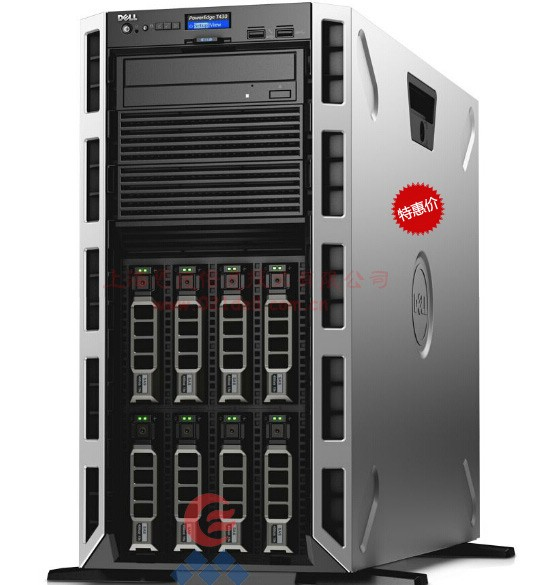
A. 塔式服务器:外形与普通PC类似,尺寸无统一标准,机箱较大,可配置较高,冗余扩展齐备,应用范围极广,是目前使用率最高的服务器类型。
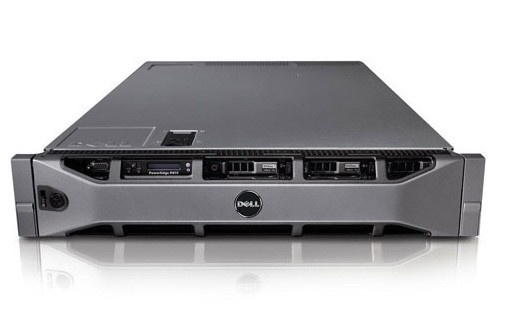
B. 机架式服务器:外形类似交换机,有1U(1U=1.75英寸)、2U、4U等规格,需安装在标准19英寸机柜内,多为功能型服务器,适配企业集群部署。
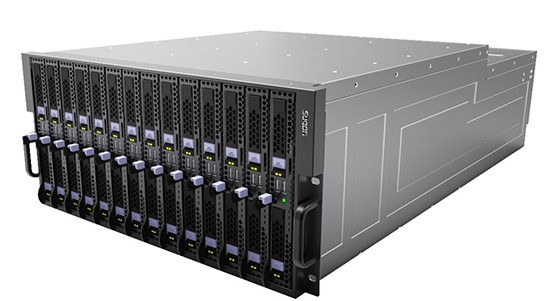
C. 刀片式服务器:在标准高度的机架式机箱内可插装多个卡式服务器单元,是实现HAHD(高可用高密度)的低成本服务器平台,专为特殊应用行业和高密度计算环境设计,每一块“刀片”即为一块系统主板。
运算器 + 控制器(CPU,中央处理器)
计算机的“大脑”,负责所有的运算、指令调度与逻辑控制,CPU 的核心数、主频直接决定系统的并发处理能力。CPU常见参数包括主频(如2.0GHz、2.8GHz)、核心数(单核、双核、四核、八核等)、针脚数(如775),主流厂商有英特尔、AMD,手机芯片厂商则有高通、台积电、联发科,常见型号有酷睿i系列(i3、i5、i7、i9)、志强E5等。我们在虚拟机中配置的处理器核心数,就是分配给 Linux 系统的 CPU 运算资源。
存储器(内存 + 外存)
内存(RAM):计算机的“临时工作台”,系统、程序运行时的数据都会加载到内存中,读写速度极快,但断电数据丢失。内存的大小直接决定系统的运行流畅度,是 Linux 系统部署的核心配置项。
外存(硬盘、U盘等):计算机的“永久仓库”,用于存储系统、文件、数据,断电数据不丢失。硬盘常见参数包括容量(如80G、500G、1T)、转速(台式机多为7200转,笔记本多为5400转,高端服务器可达15000转以上),主流厂商有希捷、西数。我们后面配置的 20GB 虚拟磁盘,就是给 Linux 系统分配的永久存储空间。
输入设备
键盘、鼠标等,用于向计算机输入指令与数据,是操作 Linux 系统的核心媒介。
输出设备
显示器、打印机等,用于展示计算机的运行结果,我们通过显示器查看 Linux 系统的桌面、终端输出内容。
网卡(网络适配器)
计算机的“网络门户”,负责实现设备与网络的通信,是 Linux 系统访问外网、提供网络服务的核心硬件。我们在虚拟机中配置的 NAT 网络,就是通过虚拟网卡实现虚拟机与主机、外网的通信。
部署前置准备工作
软件与镜像准备
虚拟化软件:VMware Workstation(安装后需以管理员身份运行,避免权限不足导致的创建失败)
系统镜像:CentOS 7 x86_64 官方 ISO 镜像(建议下载 DVD 完整版,避免依赖缺失)。
资源链接:
通过网盘分享的文件:VM+ISO 链接: https://pan.baidu.com/s/12kT7ZyF42ZrJ_ro6c5WVGQ 提取码: 1031
环境要求
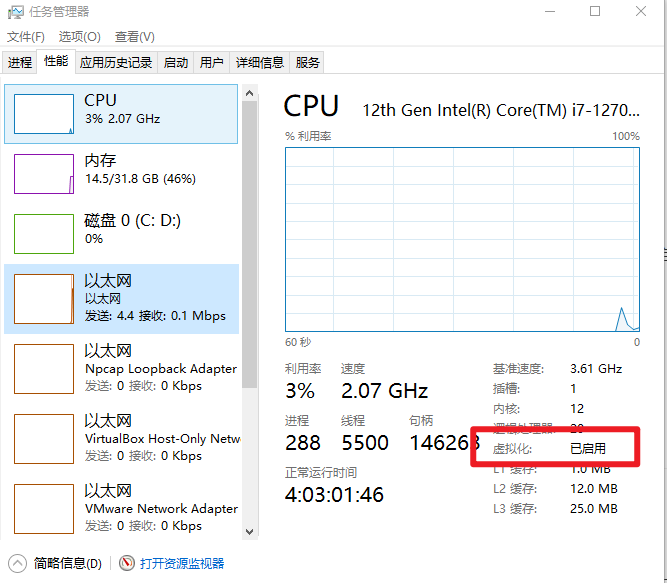
主机 CPU 需开启虚拟化技术(VT-x/AMD-V),需在 BIOS/UEFI 中提前开启,否则虚拟机无法正常启动,可以打开任务管理器查看下图虚拟化部分是否启用。
如果未启用查看该文章启动虚拟化:BIOS开启VT-X/D或AMD-V教程 – 今日头条
主机内存空闲≥2GB(虚拟机分配 1024MB,预留主机运行空间)
主机磁盘空闲≥25GB(虚拟机分配 20GB 磁盘空间)
主机需具备正常的网络连接
VMware 中创建自定义虚拟机
步骤 1:启动 VMware Workstation
安装完成 VMware 后,右键软件图标,选择「以管理员身份运行」,打开软件主界面。
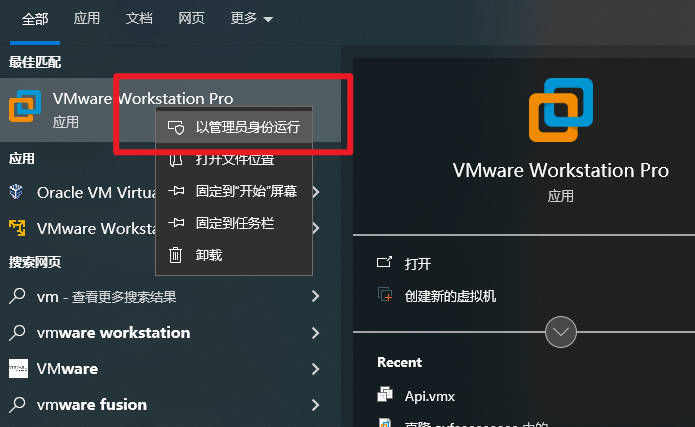
提示:Windows 系统下,非管理员身份运行 VMware,可能出现虚拟机网络配置、磁盘创建权限不足的问题。
步骤 2:新建虚拟机向导
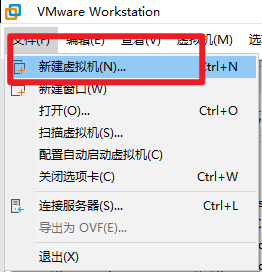
在 VMware 主界面,点击「文件」「新建虚拟机」,开启虚拟机配置向导。
步骤 3:选择自定义安装
在向导首页,有「典型 (推荐)」和「自定义 (高级)」两个选项,这里选择「自定义 (高级)」,点击「下一步」。
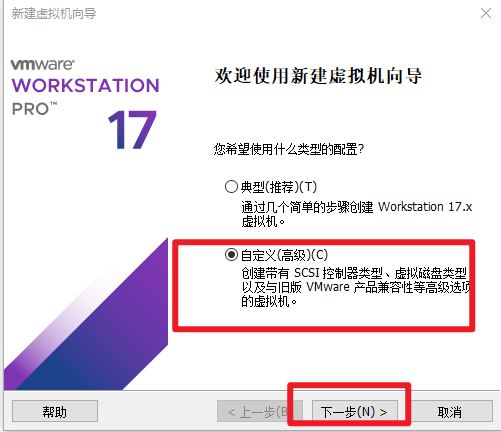
说明:典型安装为一键式配置,可调整参数极少;自定义安装可完整控制虚拟机的 CPU、内存、网络、磁盘等所有核心配置,更适合学习场景使用。
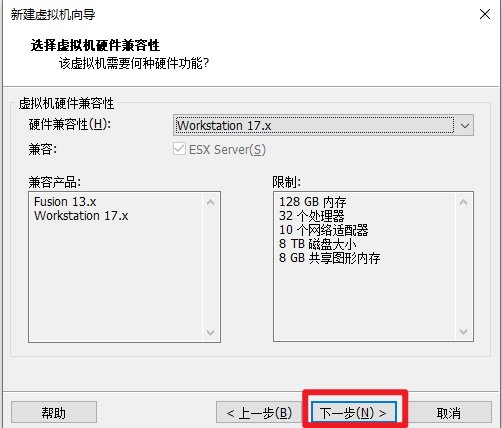
步骤 4:虚拟机兼容性配置
进入「虚拟机硬件兼容性」页面,保持默认配置即可,直接点击「下一步」。
步骤 5:选择操作系统安装方式
进入「安装客户机操作系统」页面,选择「稍后安装操作系统」,点击「下一步」。
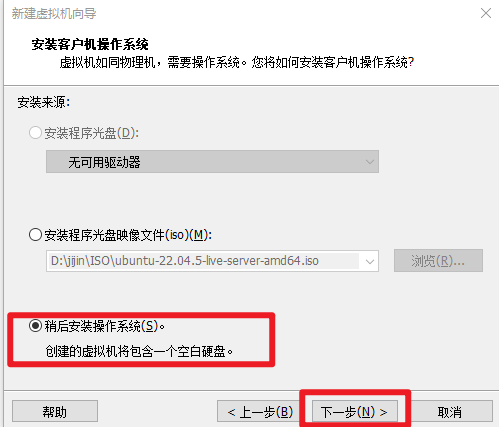
说明:此处不直接选择 ISO 镜像,是为了先完成虚拟机硬件的完整配置,后续再单独挂载安装镜像,避免向导自动配置导致的参数不符合预期。
步骤 6:选择操作系统与版本
进入「客户机操作系统」页面:
先选择操作系统类型为「Linux」
在版本下拉菜单中,选择「CentOS 7 64 位」
确认后点击「下一步」
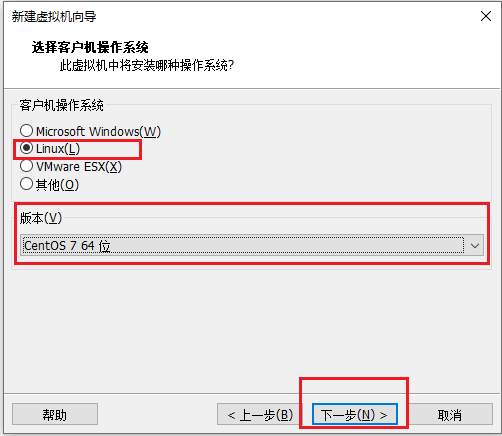
核心提示:必须选择对应 64 位版本,否则会出现系统无法启动、性能异常的问题。
步骤 7:配置虚拟机名称与安装路径
进入「命名虚拟机」页面:
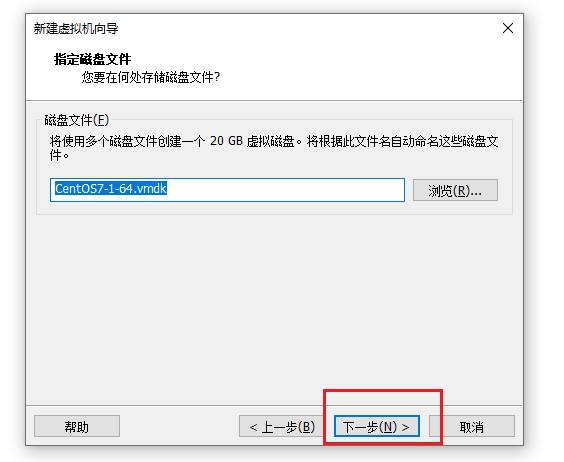
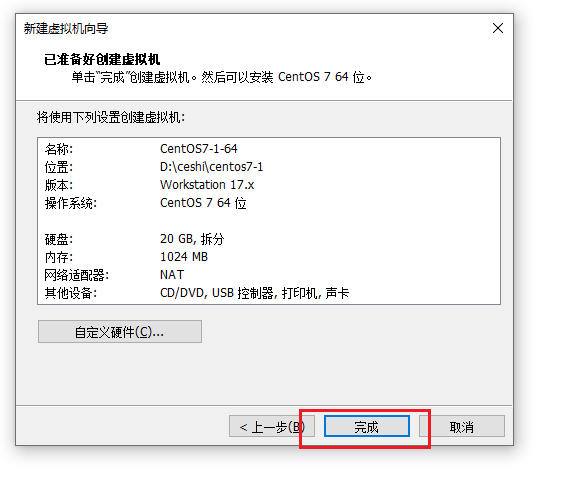
「虚拟机名称」:自定义名称,示例:CentOS7-1-64
「位置」:选择虚拟机文件的存放路径,示例:D:\ceshi\centos7-1
确认名称与路径后,点击「下一步」
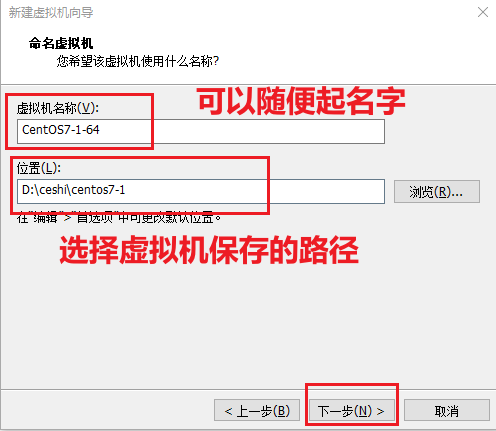
注意:尽量不要将虚拟机存放在 C 盘系统盘,避免占用系统盘空间;存放路径建议全英文,不要包含中文、空格、特殊字符,避免出现路径识别错误。
步骤 8:核心硬件配置
| 配置项 | 推荐参数 | 配置说明 |
|---|---|---|
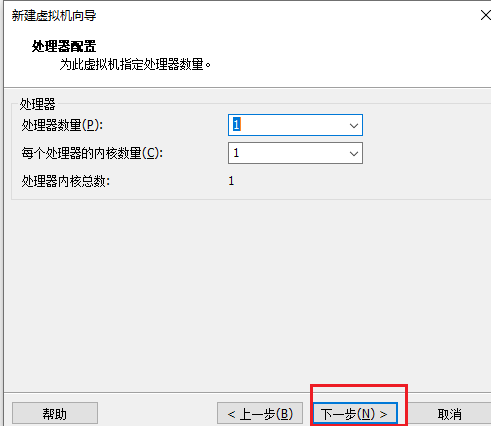
| 处理器 | 默认 1 核 1 线程 | 学习场景默认配置即可,后续可根据需求调整 |
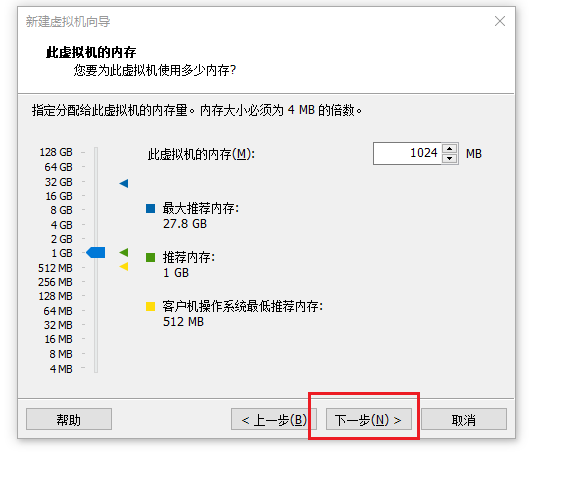
| 内存 | 1024MB(1GB) | CentOS7 图形化界面最低运行要求,主机内存充足可分配 2GB |
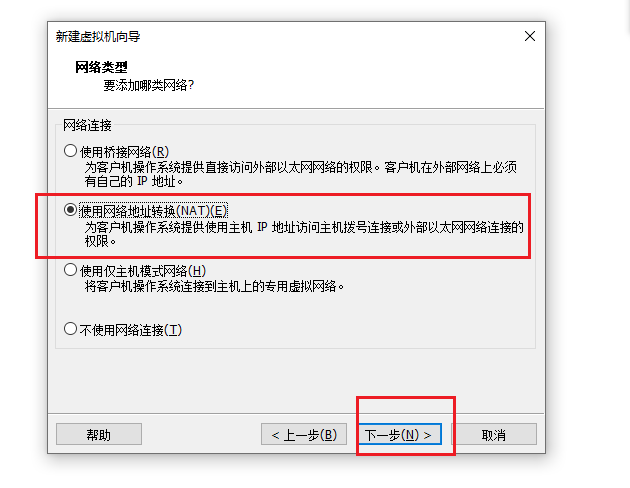
| 网络类型 | 使用网络地址转换 (NAT) | 虚拟机共享主机 IP 上网,无需额外配置,新手首选 |
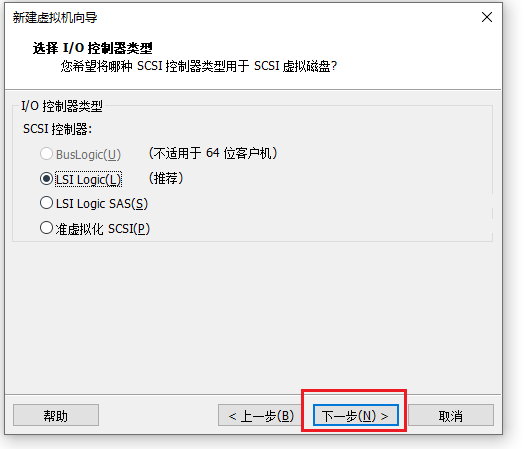
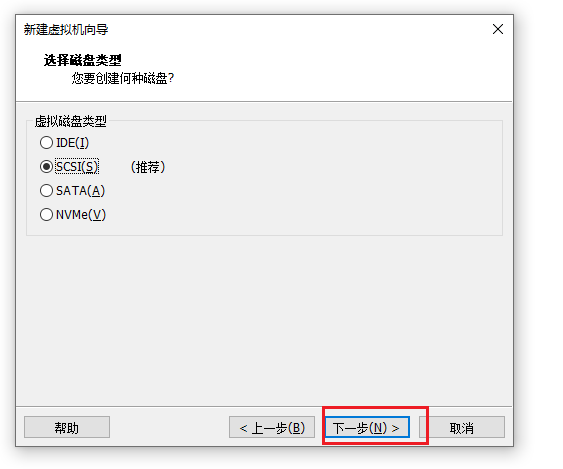
| I/O 控制器 / 磁盘类型 | 保持默认配置 | 默认配置兼容 CentOS7 系统,无需修改 |
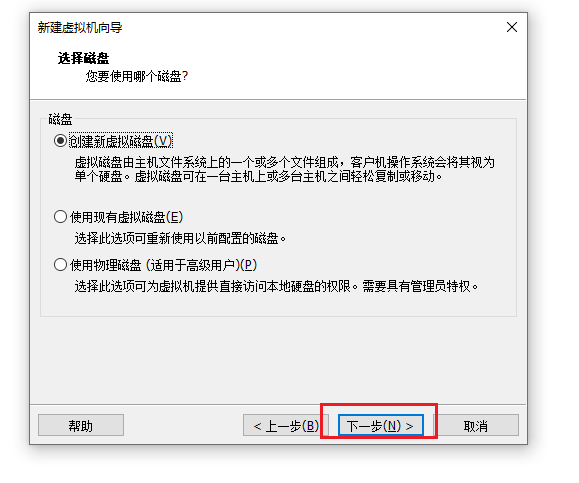
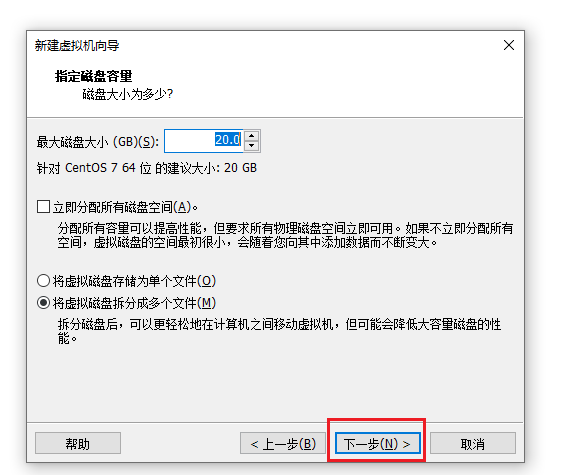
| 虚拟磁盘 | 创建新虚拟磁盘,20GB | 系统最低推荐容量,默认按需分配,不立刻占用主机空间 |
所有硬件参数配置完成后,核对无误点击「完成」,结束虚拟机硬件配置向导。完成后,我们即可进入CentOS 7图形化系统的安装流程,逐步完成系统部署,最终获得属于自己的第一台私有云服务器系统。
CentOS 7 图形化系统全流程安装
步骤 1:挂载 CentOS7 安装 ISO 镜像
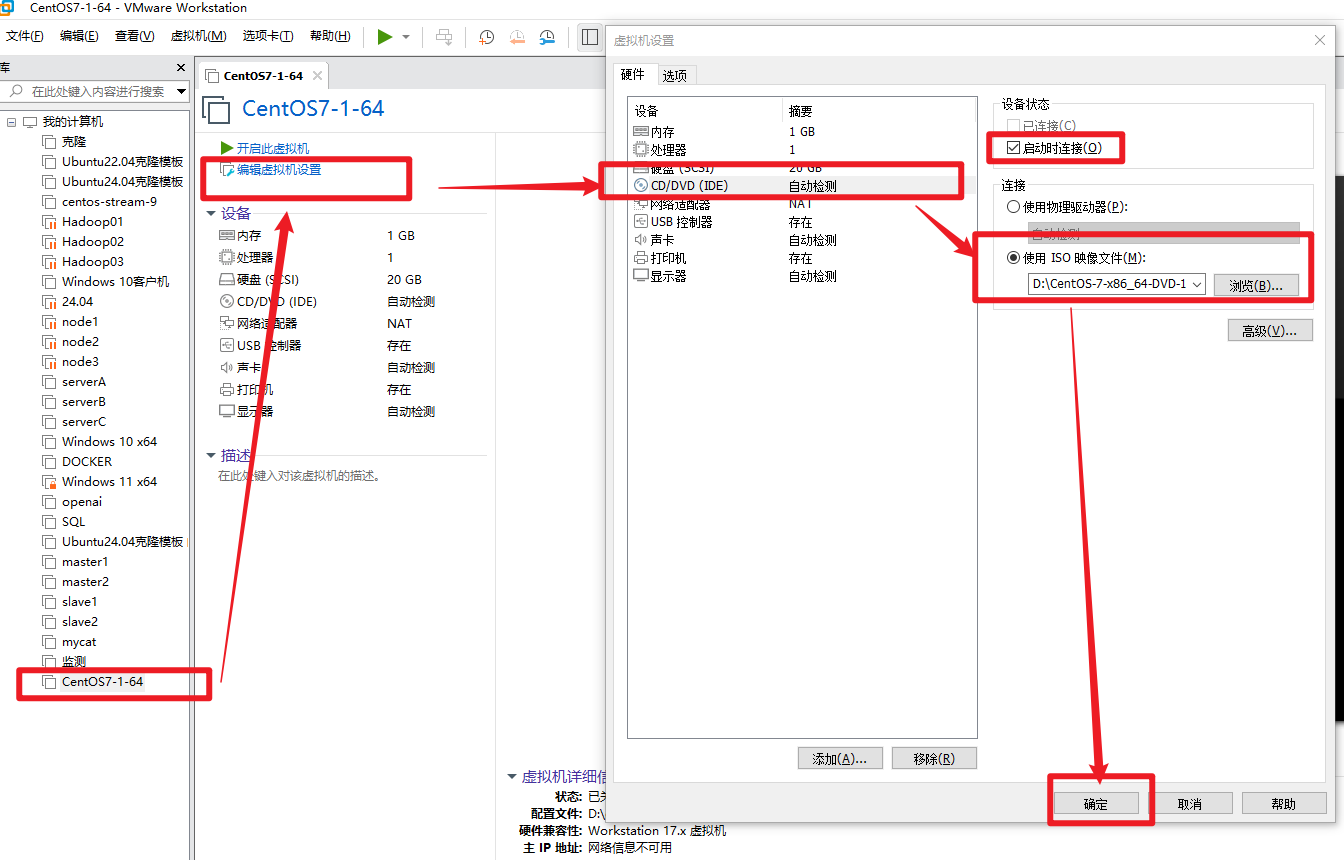
在 VMware 虚拟机详情页,点击「编辑虚拟机设置」
在弹出的硬件设置窗口,左侧列表选择「CD/DVD (IDE)」
右侧「设备状态」勾选「启动时连接」
「连接」选项中,选择「使用 ISO 映像文件」,点击「浏览」,选择提前下载好的 CentOS7 ISO 镜像文件
确认配置后,点击「确定」,完成镜像挂载
步骤 2:启动虚拟机并进入安装引导
在 VMware 虚拟机详情页,点击「开启此虚拟机」,启动后使用键盘上下键,选择「Install CentOS 7」,按下回车键,进入安装流程。
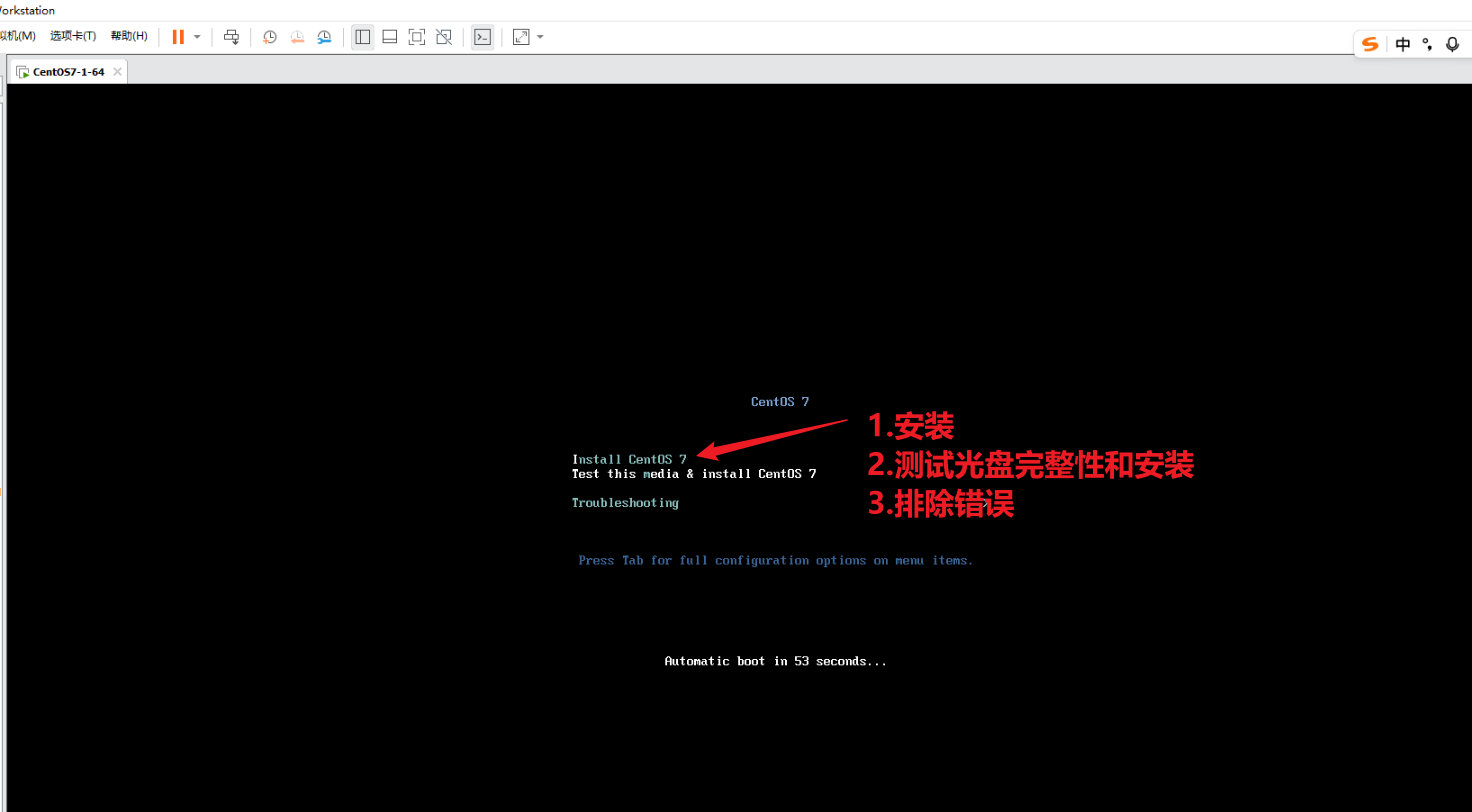
提示:启动后鼠标点击虚拟机窗口内,会捕获鼠标;按 Ctrl+Alt 组合键可释放鼠标回到主机。
步骤 3:选择安装语言
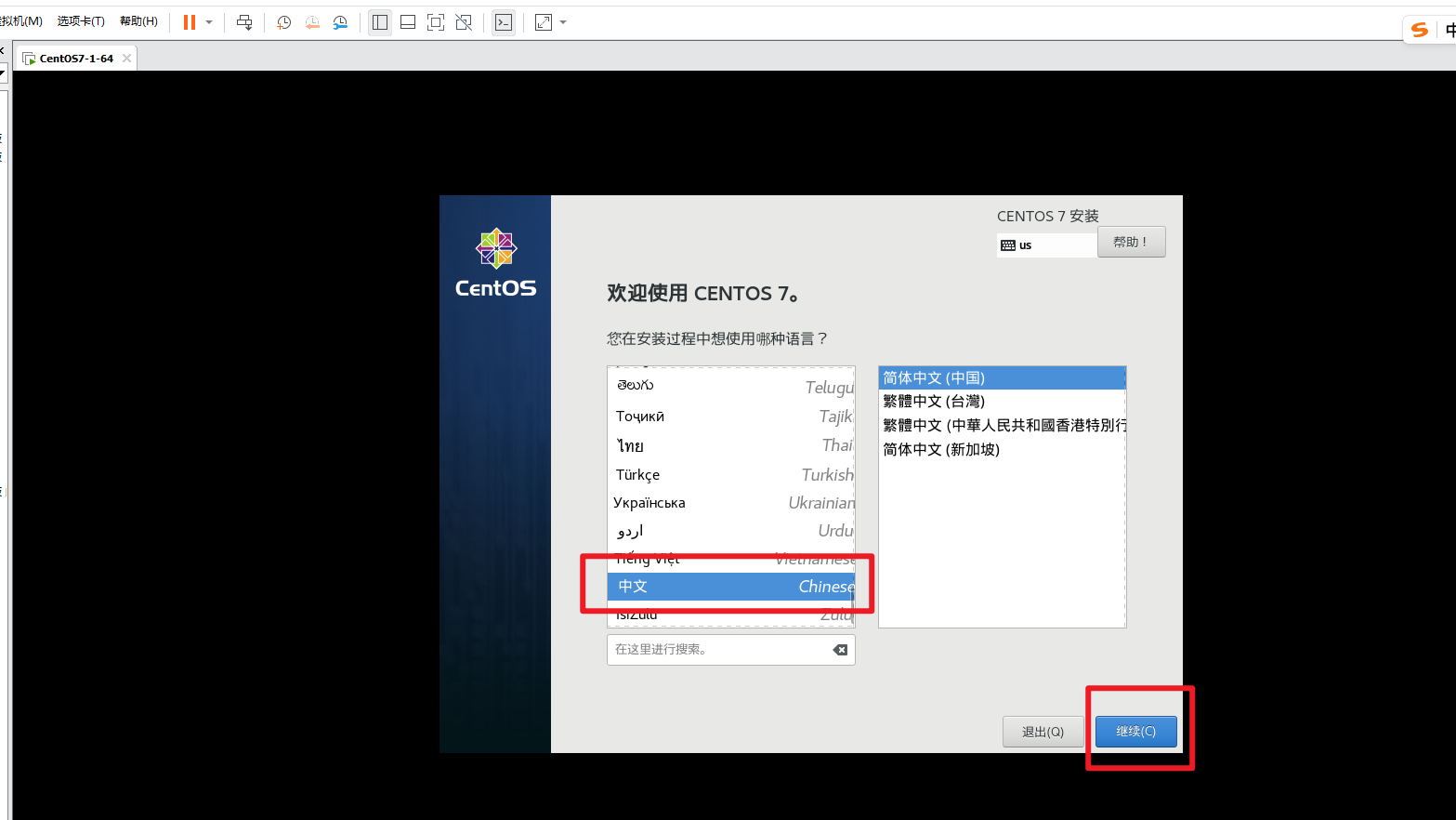
进入安装语言选择页面,左侧列表拉到最底部,选择「中文 – 简体中文 (中国)」,点击右下角「继续」,进入安装信息摘要页面。
步骤 4:核心安装配置项
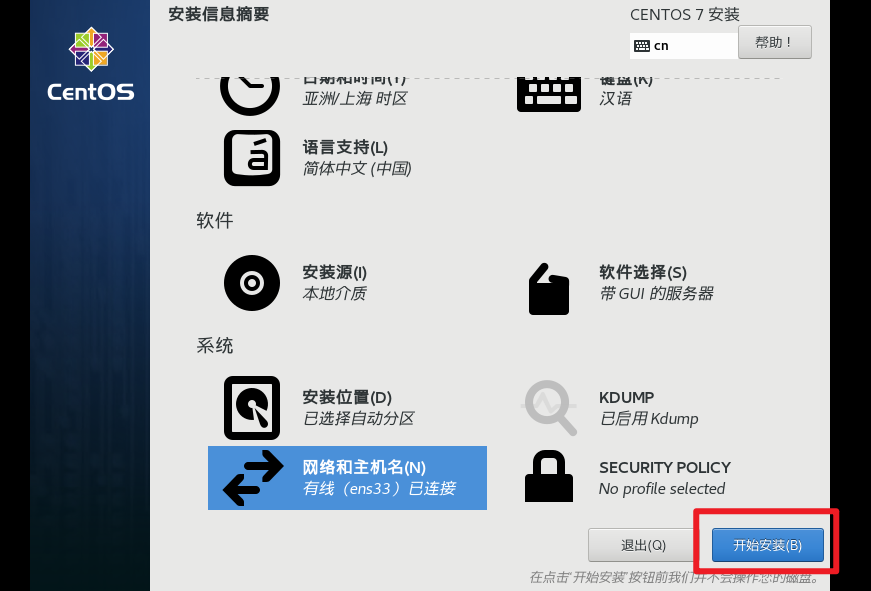
进入「安装信息摘要」页面,需完成所有带感叹号的配置项,其中 4 项为核心必配项:
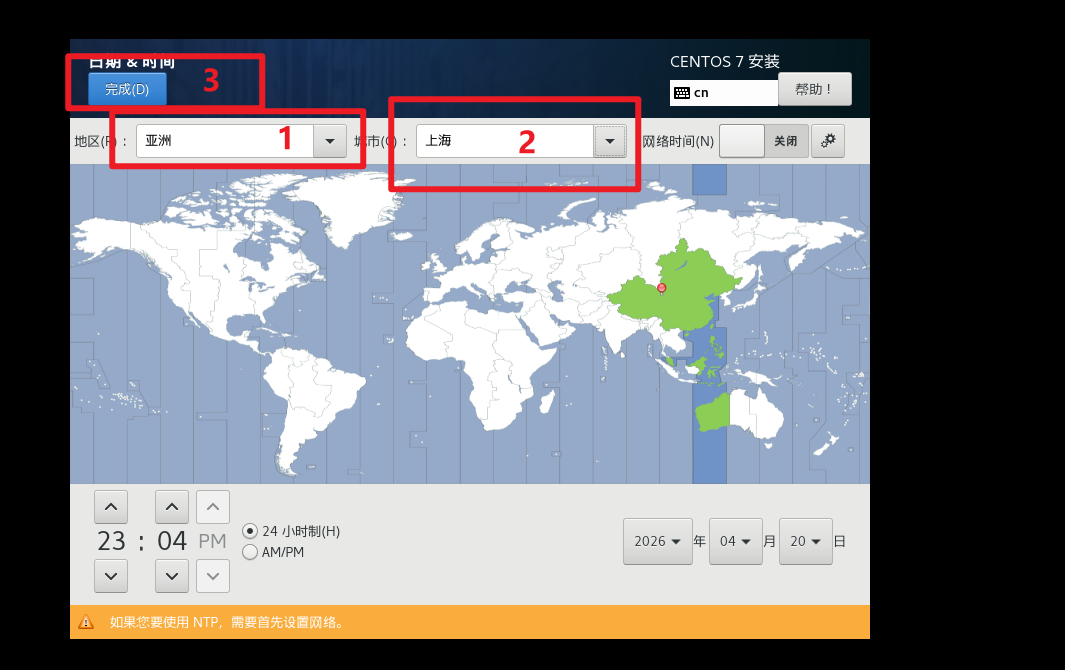
- 日期和时间:区域选择「亚洲」,城市选择「上海」,点击「完成」。
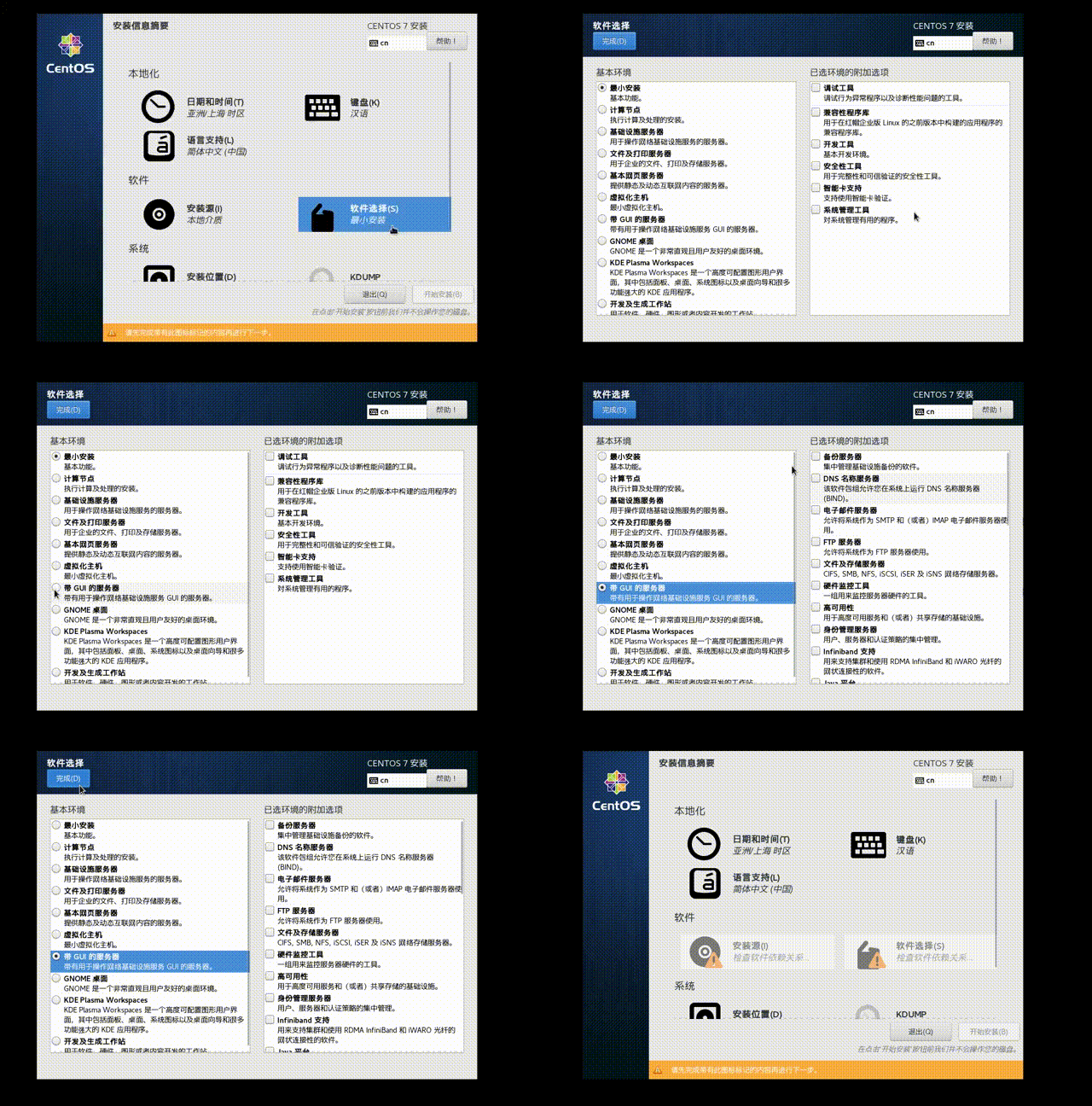
- 软件选择:核心配置项,新手入门选择「带 GUI 的服务器」,右侧附加选项勾选「开发工具」,点击「完成」。
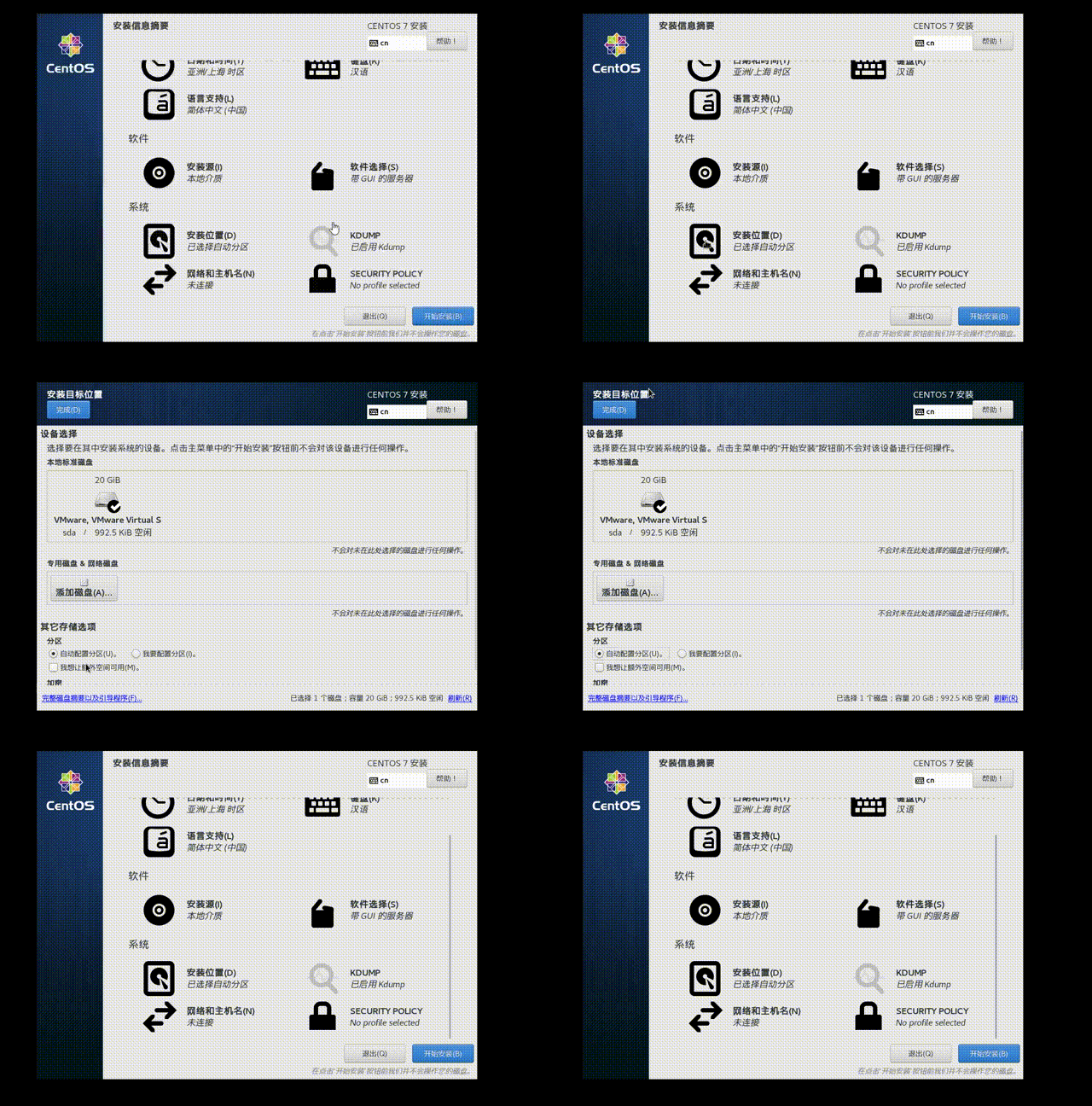
- 安装位置:核心配置项,勾选创建的 20GB 虚拟磁盘,选择「自动配置分区」,点击「完成」,系统会自动创建分区,新手无需手动分区。
- 网络与主机名:核心配置项,将以太网开关拨到「开启」,确认自动获取到 IP 地址,可自定义主机名并点击「应用」,完成后点击「完成」。
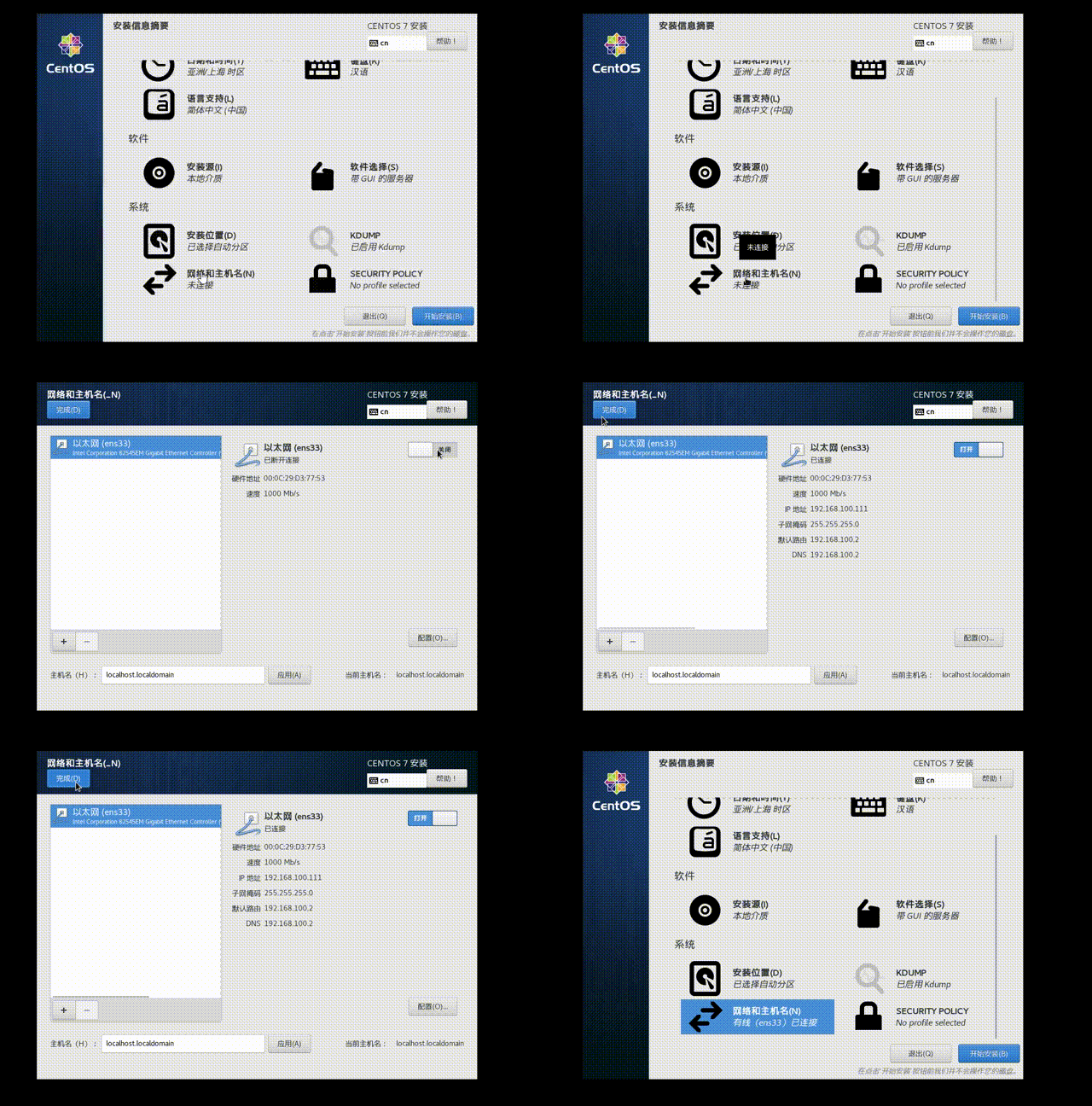
关键提示:此处必须开启网卡,否则安装完成后系统无法上网。
步骤 5:启动系统安装
所有配置项完成后,确认无感叹号提示,点击右下角「开始安装」,进入系统安装流程,同步进行用户配置。
步骤 6:配置用户与密码
- ROOT 密码设置:点击「ROOT 密码」,设置 root 管理员账户密码(Linux 系统最高权限账户,务必牢记),设置完成后点击「完成」。
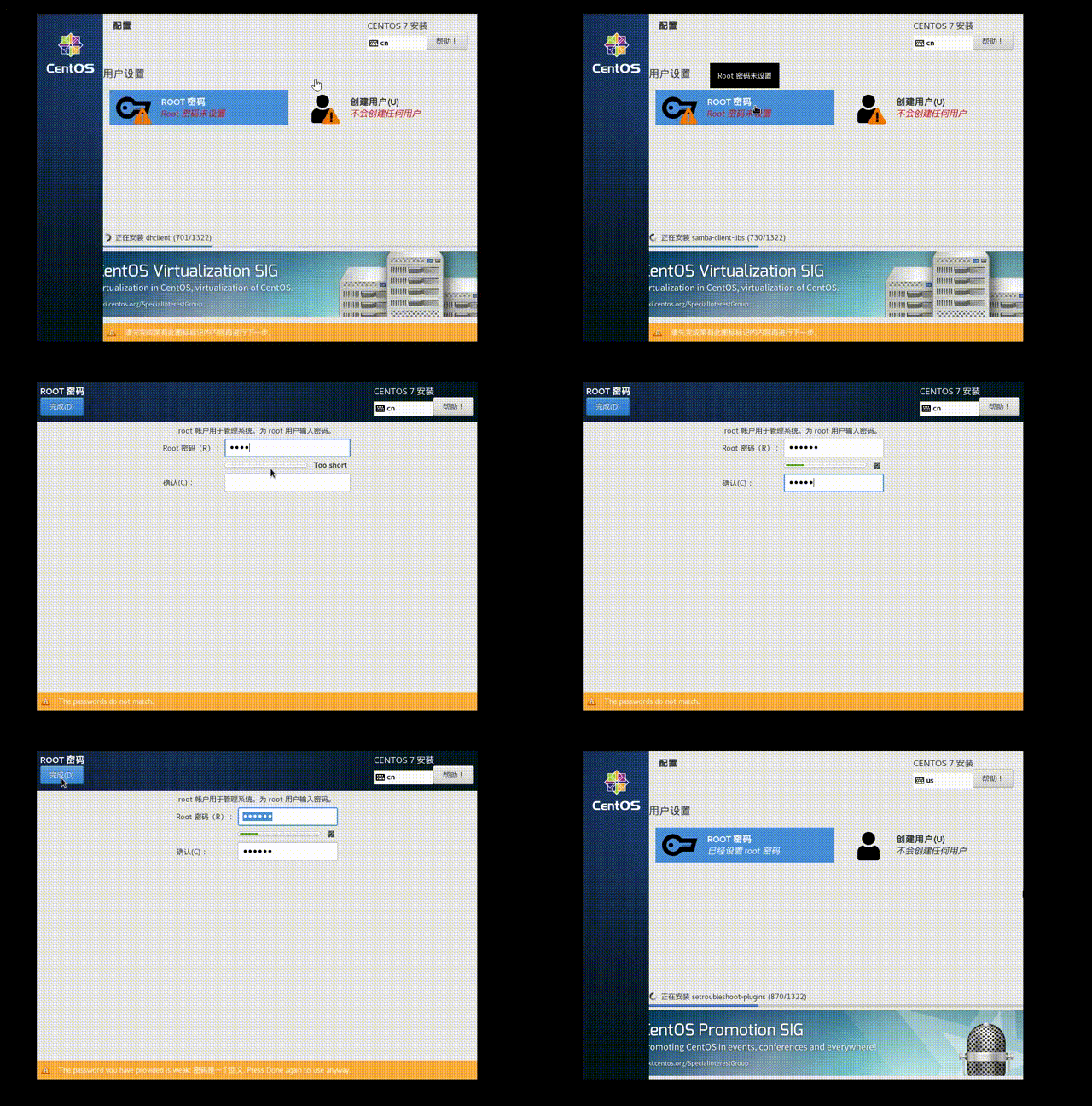
- 创建普通用户:点击「创建用户」,设置普通用户名与密码,可勾选「将此用户设为管理员」。
学习过程中我们用root账号就行,这里创建与否都行,这里没有创建用户的话,安装好系统后可能会强制创建,随便创建一下就行,无需记住。root的密码一定不能忘!!!
步骤 7:完成安装并重启
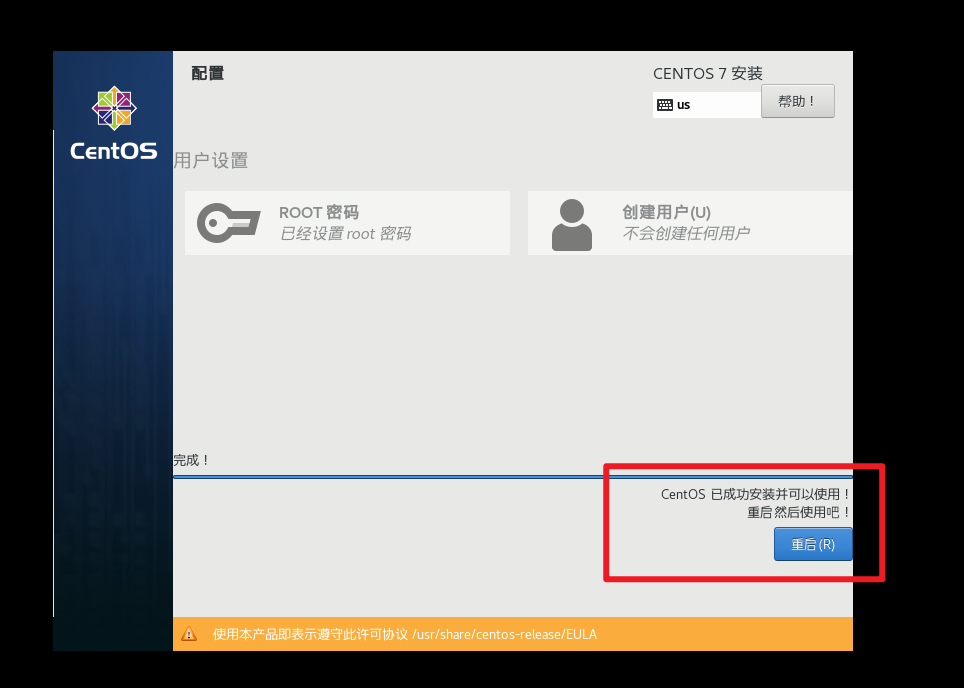
等待系统安装进度条走完(通常 5-15 分钟),点击右下角「重启」,重启虚拟机进入系统初始化配置。
步骤 8:初始化与登录系统
- 重启后进入许可协议页面,点击「许可信息」,勾选「我同意许可协议」,点击「完成」。
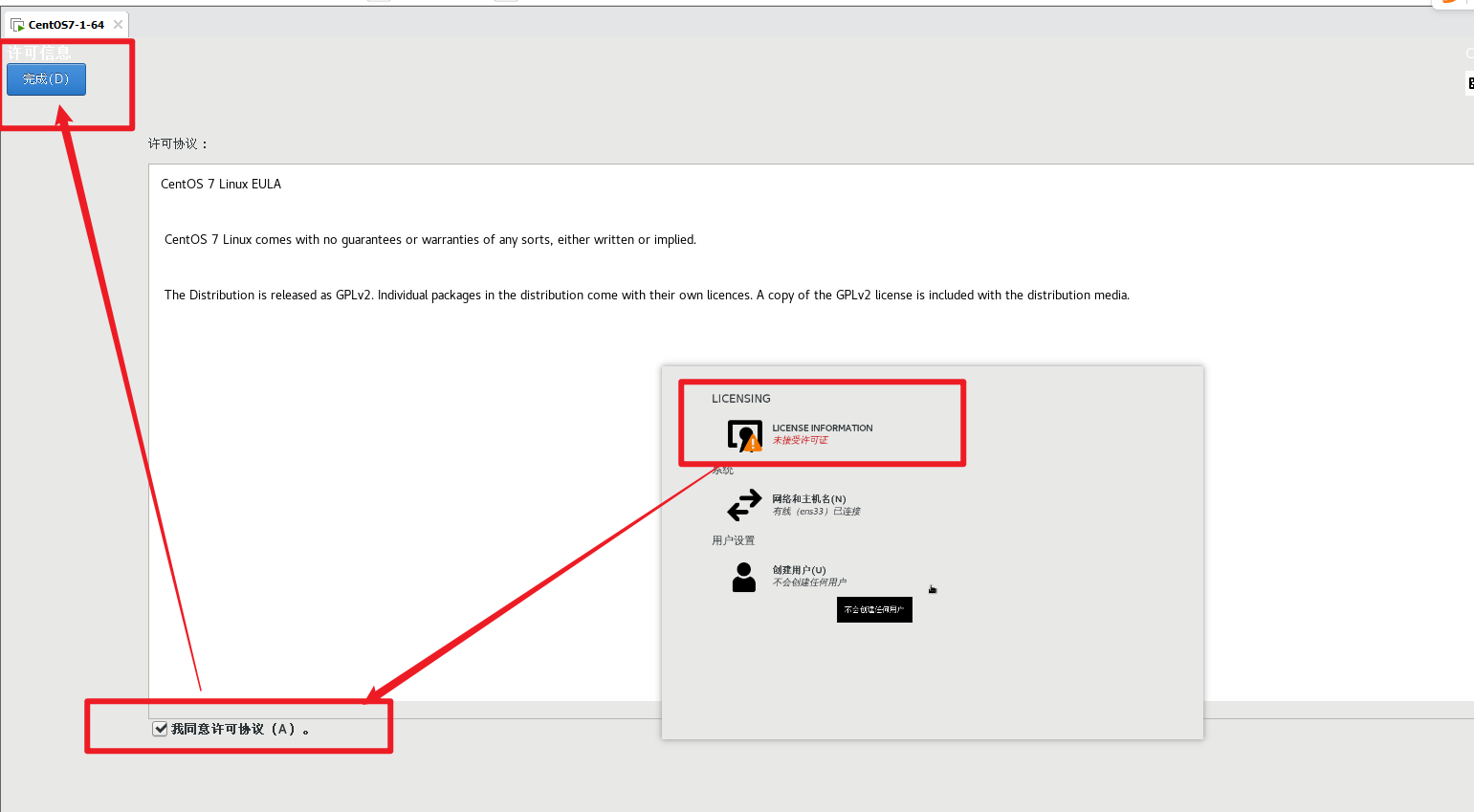
- 点击「完成配置」,进入系统桌面
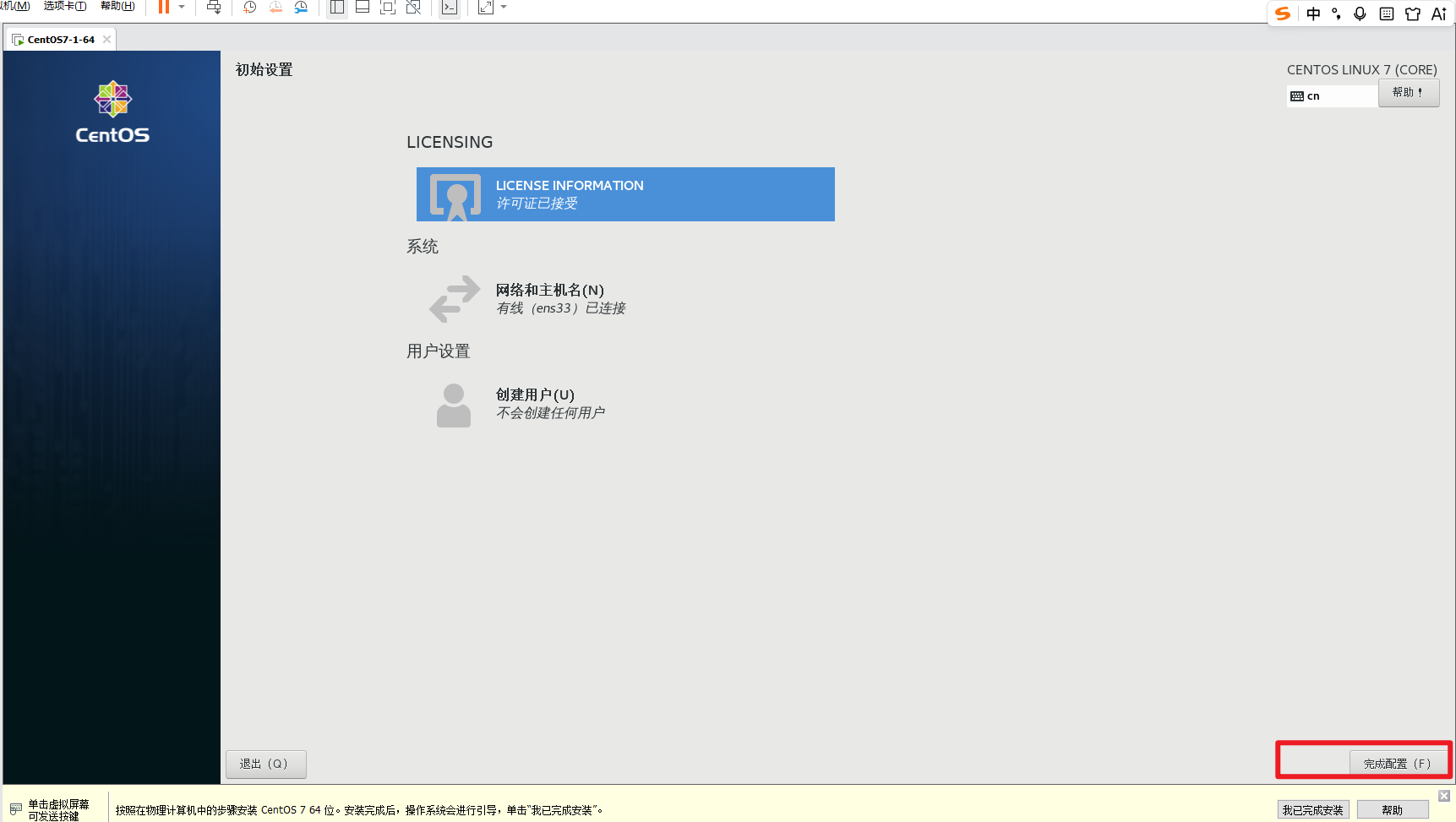
这里果然要强制创建一个普通用户了而且密码还需要有强度,我就随便来一个
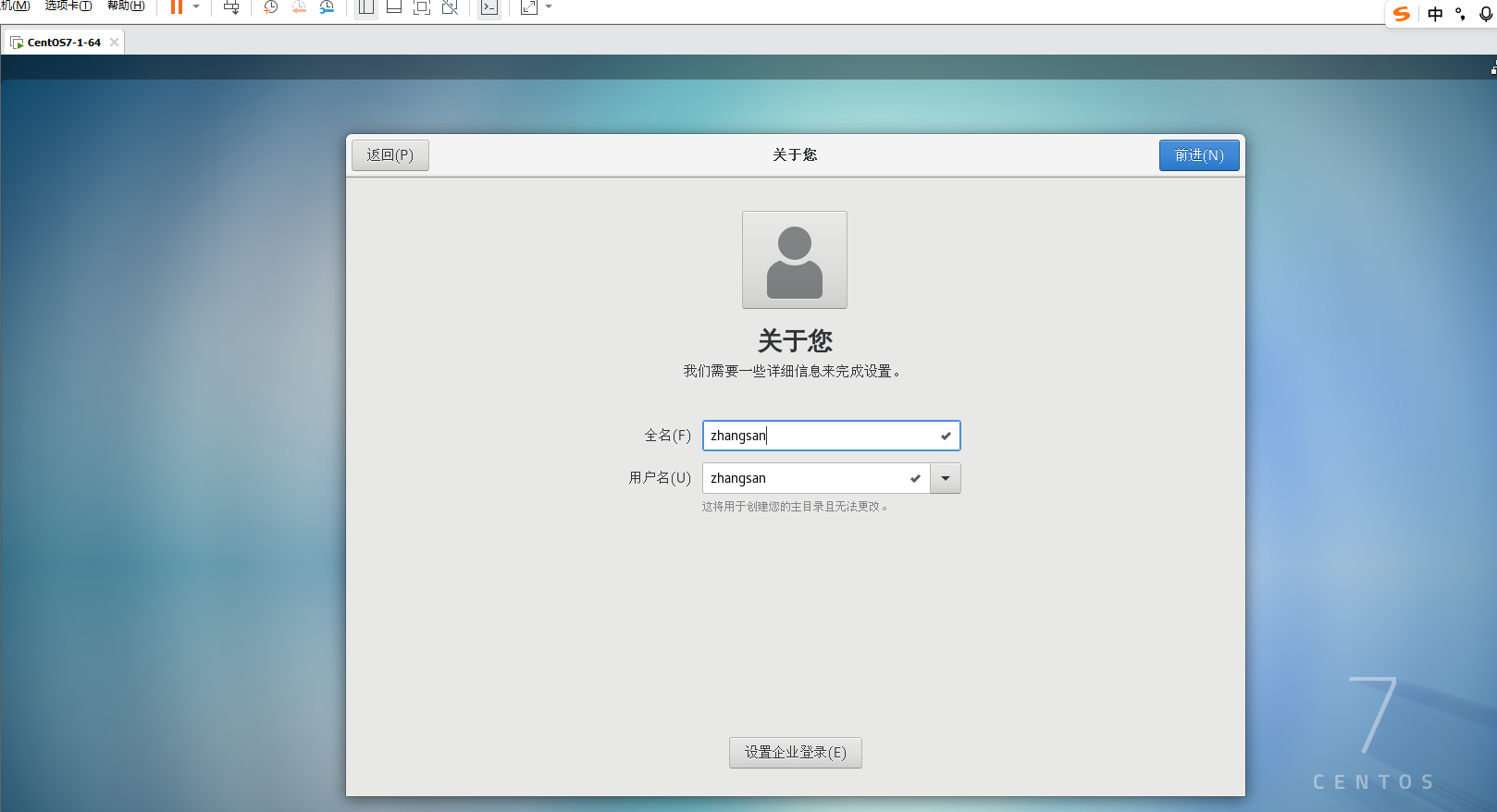
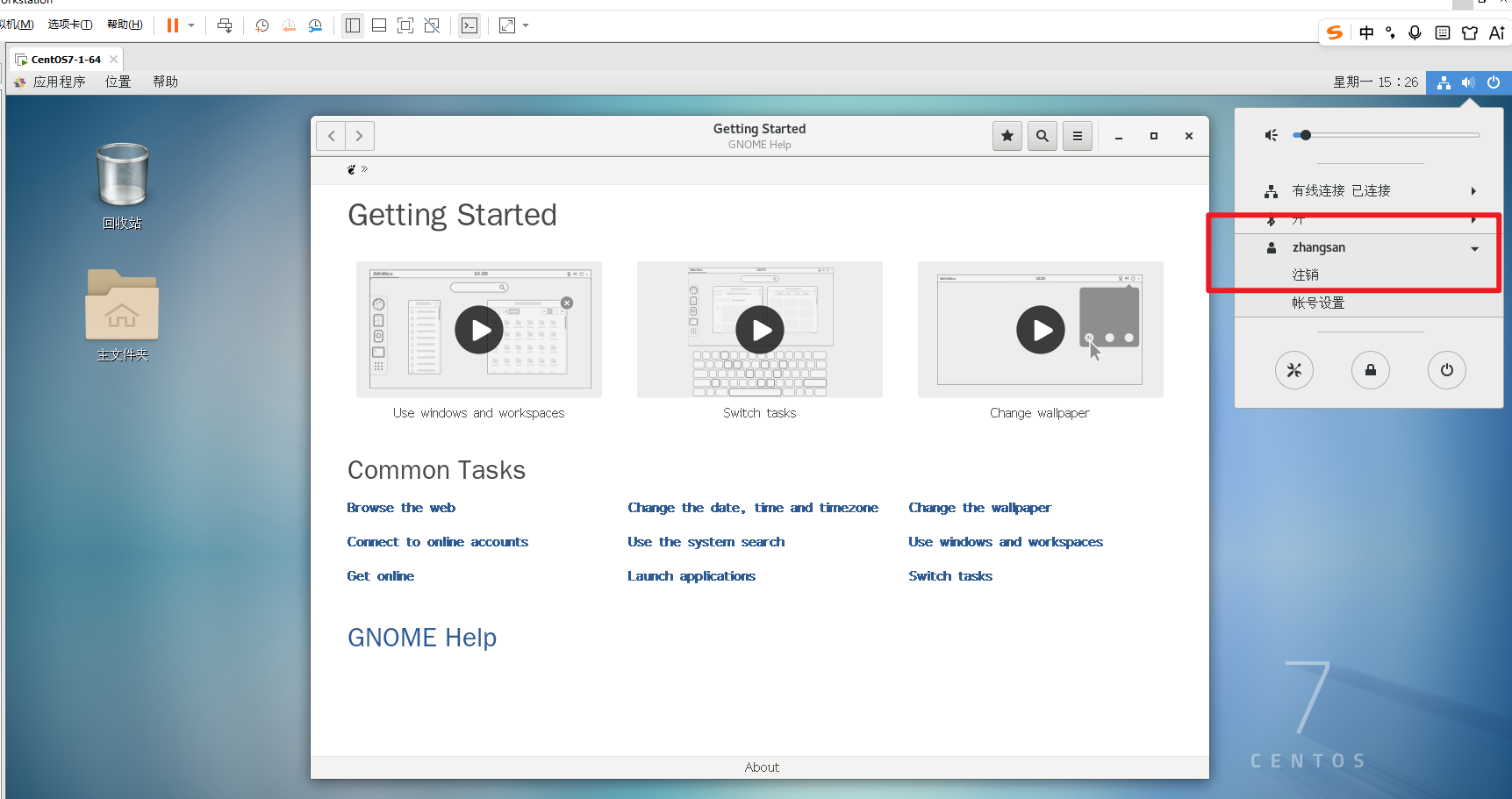
创建好后我发现竟然默认使用我刚创建的普通用户登录了,右上角我们点击注销,然后切换root用户登录
点击未列出
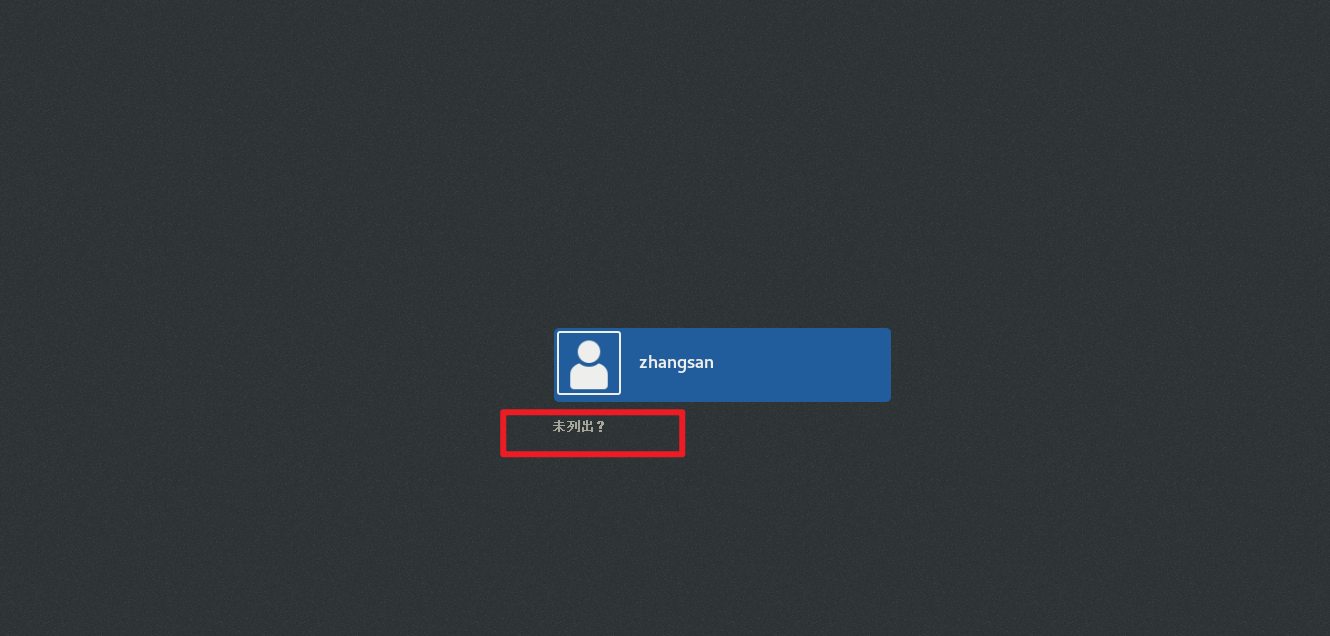
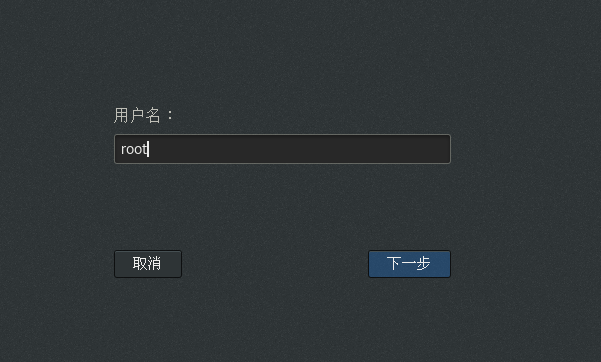
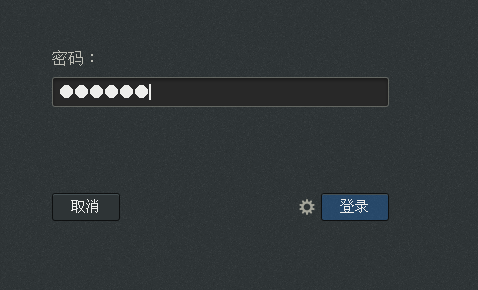
点击登录
- 登录成功后进入 CentOS7 图形化桌面环境且用户是root,即完成 Linux 系统的全流程部署,也意味着你已经掌握了部署Linux服务器系统的核心技术,为后续学习高级云服务器知识提供了基础环境。
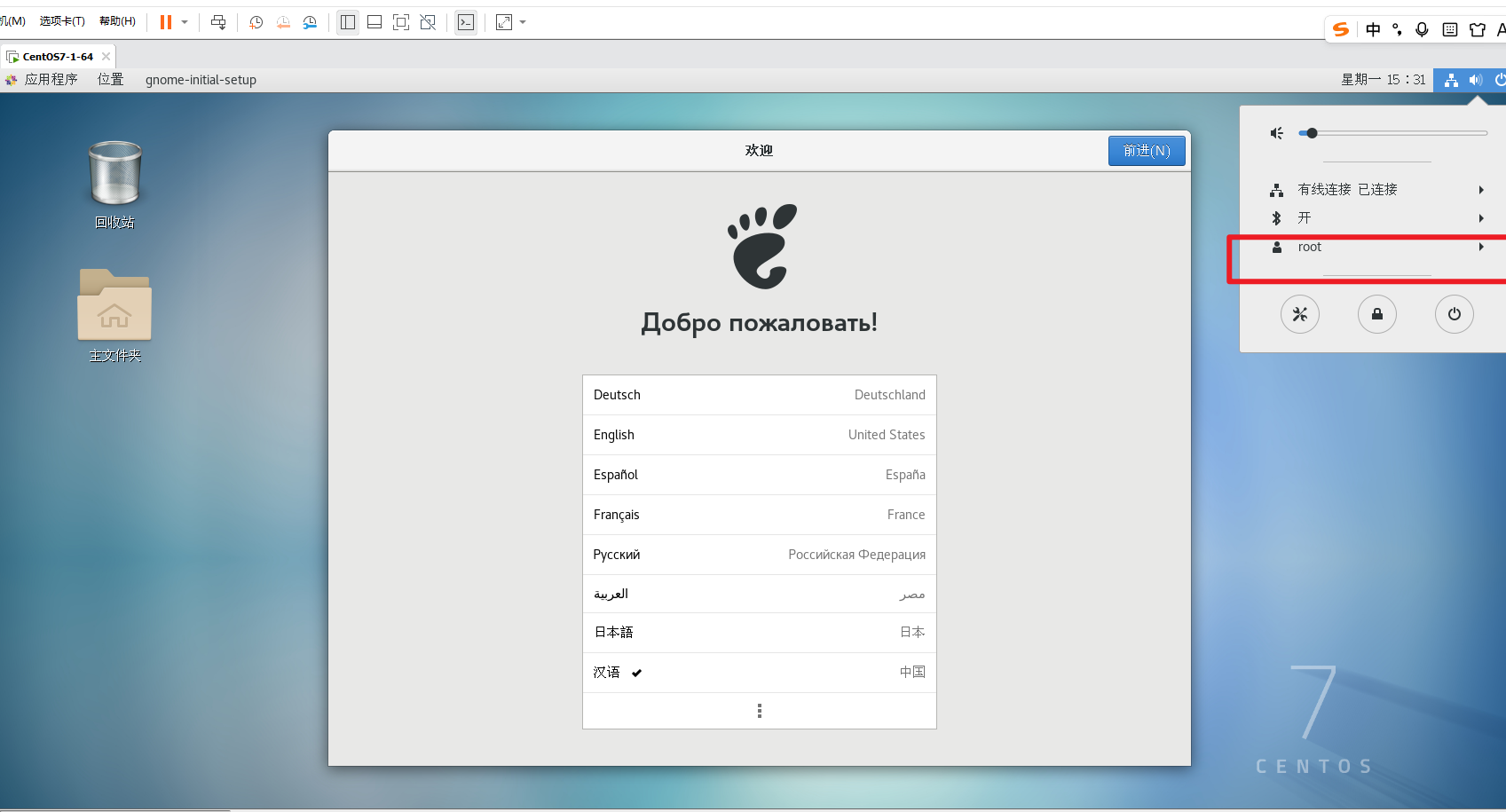
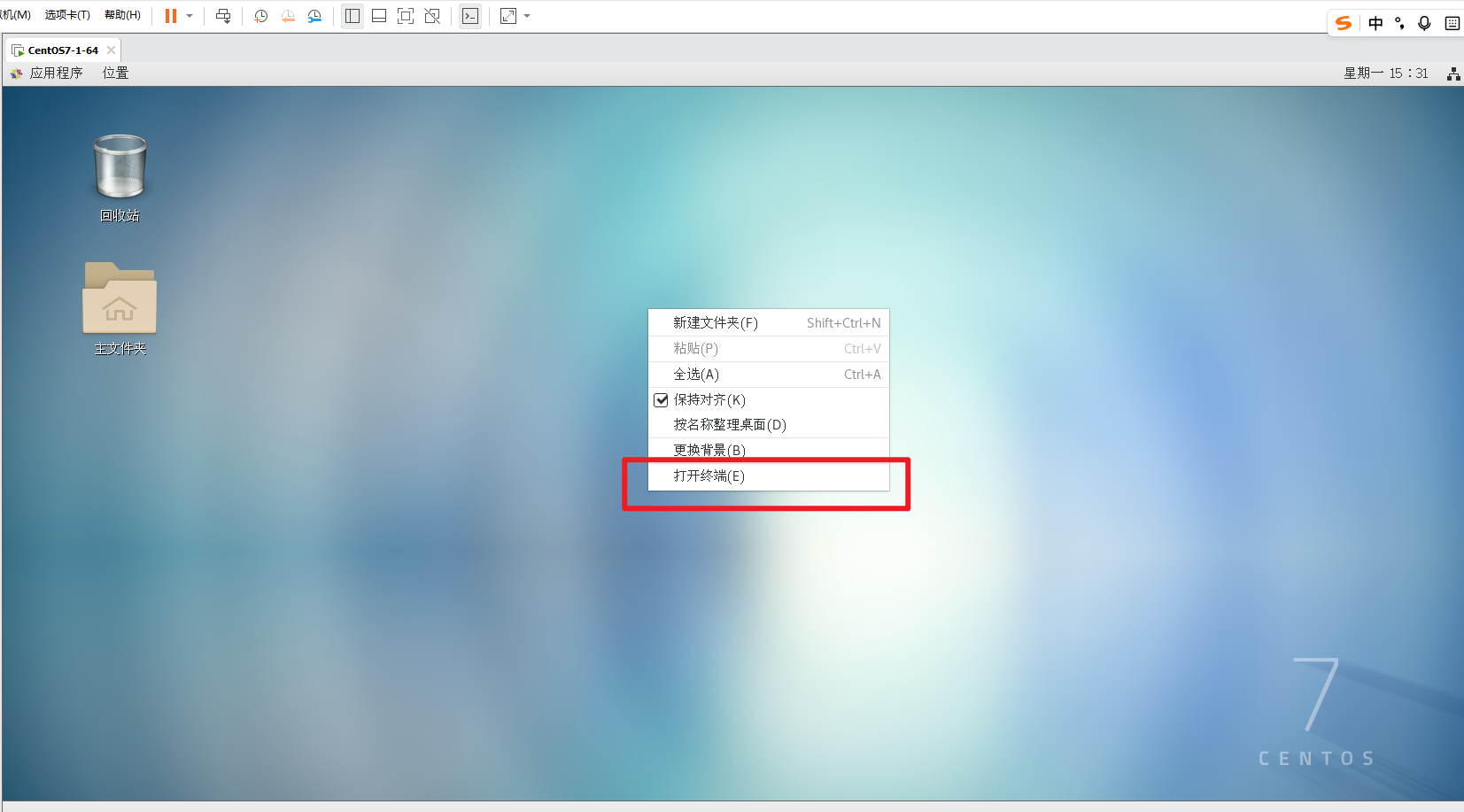
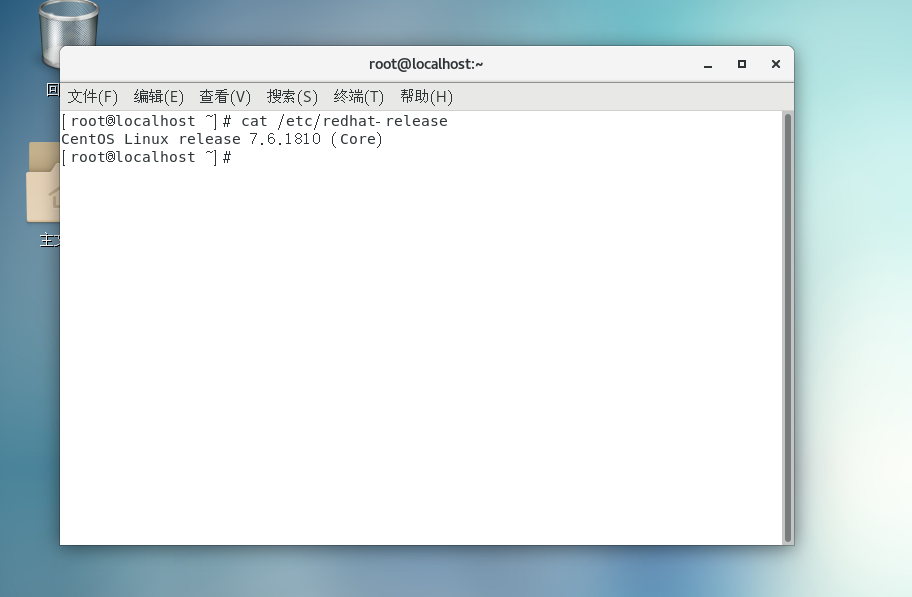
可右键桌面打开「终端」,输入以下命令然后回车,验证系统版本,确认安装成功:
cat /etc/redhat-release
Linux 系统基本操作(了解)
完成系统部署后,我们需要掌握 Linux 最核心的基础操作,这是后续所有 Linux 学习的基础,核心内容分为以下 4 个模块:
终端与 Shell 基础(了解)
Linux 的终端(Terminal)是我们向系统发送指令的核心窗口,Shell 是系统的命令解释器,负责接收我们输入的命令、调度系统内核执行,并返回执行结果。CentOS7 默认的 Shell 是 bash,也是业界最通用的 Shell 环境。
在图形化界面中,右键桌面选择「打开终端」,即可启动终端窗口,进入命令行操作环境。
核心基础命令(了解)
Linux 的操作核心是命令,以下是入门必须掌握的核心基础命令,结合实操场景补充常用操作,方便快速上手:
| 命令 | 作用 | 常用示例 |
|---|---|---|
| pwd | 查看当前所在的目录路径 | pwd 直接输出当前工作目录 |
| cd | 切换目录 | cd /home 切换到 /home 目录;cd ~ 切换到当前用户家目录(详细路径知识见下文) |
| ls | 列出目录下的文件与文件夹 | ls -l 以详细列表形式展示;ls -a 展示所有文件(包括隐藏文件) |
| useradd | 创建新用户 | useradd test 创建名为 test 的普通用户 |
| passwd | 设置 / 修改用户密码 | passwd test 修改 test 用户的密码 |
| yum | 软件包管理命令(RHEL/CentOS 专属) | yum install -y vim 安装 vim 编辑器;yum update -y 更新系统所有软件包 |
| systemctl | 系统服务管理命令 | systemctl start firewalld 启动防火墙服务;systemctl enable firewalld 设置防火墙开机自启 |
| touch | 创建新文件 | touch xulei512050951 创建指定名称的文件 |
| rm | 删除文件/目录 | rm -rf 文件名 强制删除指定文件(谨慎使用) |
| mv | 移动/重命名文件/目录 | mv xulei512050951 xulei13910604684 重命名文件 |
| init 0 | 关闭系统 | 直接输入 init 0 即可关闭Linux系统 |
Linux 文件系统结构与路径知识
Linux 的文件系统是一个单根树形结构,和 Windows 的多盘符结构完全不同,所有文件、目录都挂载在根目录 / 下,核心目录的作用如下:
/:根目录,所有文件、目录的起点
/root:root 管理员的家目录
/home:普通用户的家目录,每个普通用户都有一个同名的子目录
/etc:系统配置文件目录,所有系统、服务的配置文件都存放在这里
/var:动态数据目录,日志文件、数据库文件等会频繁变化的文件都存放在这里
/usr:系统软件、程序安装目录,包含系统核心应用和用户程序,类似 Windows 的 Program Files 目录,其中 /usr/bin 存放可执行命令,/usr/lib 存放库文件,/usr/share 存放共享资源
在Linux操作中,路径分为相对路径和绝对路径,是日常操作的核心基础,结合实操场景可快速区分掌握:
- 相对路径:使用“./”(当前目录)或“../”(上级目录)作为路径的开始,类似生活中“从当前位置出发,向前走两步再左转”的描述,基于当前所在目录进行定位。例如,当前路径为 /aaa/bbb/ccc/ddd 时,输入 cd ../../ccc1,会切换到 /aaa/bbb 目录并创建 ccc1 目录;输入 ./test 可访问当前目录下的test文件。
通俗例子:假设你在图书馆的科技类书籍区(相当于当前目录 /aaa/bbb/ccc/ddd),想要去文学类书籍区(相当于 /aaa/bbb/ccc1),你不需要从图书馆大门重新走一遍(绝对路径),而是可以直接从当前位置向上走两层楼(cd ../../),然后进入文学区(cd ccc1),这就是相对路径的使用方式。
- 绝对路径:使用“/”开始的路径,类似生活中的邮政地址(如中国北京海淀智诚科创大厦4层666教室),从根目录开始精准定位,无论当前处于哪个目录,都能直接找到目标文件/目录。例如,cd /etc/sysconfig/network-scripts、cd /root 均为绝对路径操作,不受当前目录影响。掌握两种路径的使用方法,能大幅提升Linux命令操作的效率,也是后续文件管理、服务配置的基础。
用户与权限基础
Linux 是一个多用户、多任务的操作系统,权限管理是其安全体系的核心,也是日常操作中必须掌握的基础知识点,与前文的用户创建、命令操作紧密关联。
用户分类:分为 root 超级管理员(拥有系统所有权限)和普通用户(仅拥有家目录、授权目录的权限)
文件权限:Linux 中每个文件都有 3 组基础权限,分别对应文件所有者、所属组、其他用户,权限分为读(r)、写(w)、执行(x)三类,通过权限配置,可精准控制不同用户对文件的操作权限。日常运维操作中,建议使用普通用户登录,降低误操作风险,root用户仅在需要最高权限时使用。